

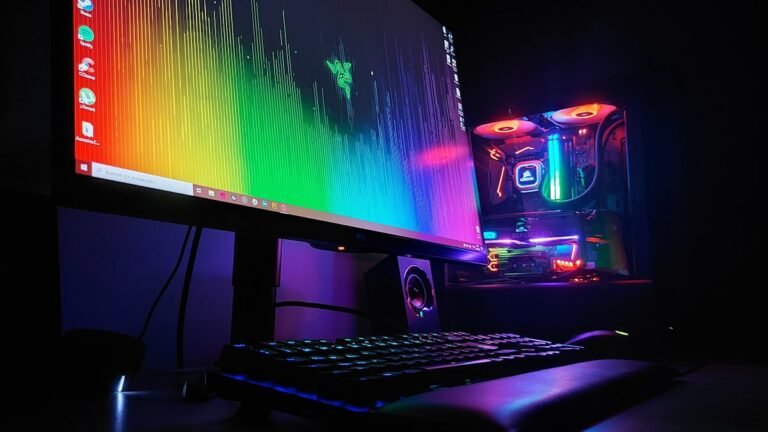
Vous voulez plus de FPS, moins de stuttering et un Windows 11 qui ne vous trahit pas en plein affrontement ? Optimiser Windows 11 pour le gaming peut vous faire gagner 15 à 30 % de performances sans changer le moindre composant. La méthode tient en quelques réglages système, services et périphériques appliqués dans le bon ordre. Voici le guide complet 2026 avec les 15 réglages clés, les pièges à éviter et tous les tutoriels détaillés pour aller plus loin sur chaque étape.
Pourquoi optimiser Windows 11 pour le gaming ?
Windows 11 est livré avec des réglages généralistes conçus pour fonctionner sur tous les types d’usage : bureautique, multimédia, navigation. Pour le gaming, cette configuration par défaut laisse beaucoup d’énergie sur la table : services inutiles qui tournent en arrière-plan, télémétrie active, animations visuelles, mises à jour qui se déclenchent en pleine partie.
Une optimisation bien faite apporte quatre gains mesurables :
- +10 à 30 FPS selon les jeux et la configuration matérielle
- Réduction du stuttering et des micro-freezes en pleine action
- Latence d’entrée plus faible (clavier/souris plus réactifs)
- Moins d’interruptions (notifications, MAJ, antivirus) pendant les parties
Ce guide est structuré en cinq blocs prioritaires. Suivez-les dans l’ordre, chaque étape complète la précédente.
Quels sont les prérequis avant d’optimiser Windows 11 ?
Avant de toucher à quoi que ce soit, prenez cinq minutes de préparation pour ne rien casser :
- Créez un point de restauration système : tapez
créer point de restaurationdans la recherche Windows, ouvrez l’outil et cliquez sur Créer. Si quelque chose tourne mal, vous reviendrez en arrière en deux clics - Mettez Windows à jour : Paramètres > Windows Update > Rechercher les mises à jour. Beaucoup de problèmes de performance gaming sont réglés dans les derniers correctifs
- Mettez à jour les pilotes GPU : téléchargez la dernière version Nvidia GeForce ou AMD Adrenalin depuis le site officiel, pas via Windows Update
- Vérifiez la température de votre PC : un CPU ou GPU qui chauffe trop fera throttle (ridúc le throttling) même avec Windows parfaitement optimisé
- Notez vos FPS actuels dans deux ou trois jeux : impossible d’évaluer le gain sans baseline
Pour mesurer vos FPS facilement, utilisez la barre Xbox Game Bar (Windows + G), MSI Afterburner ou RivaTuner Statistics Server. Notez les chiffres avant chaque grosse modification.
Bloc 1 : Activer les modes performance de Windows 11
Windows 11 cache deux interrupteurs qui changent radicalement le comportement du système en gaming :
- Mode Jeu : Paramètres > Jeux > Mode jeu > Activé. Windows priorise les ressources CPU/GPU pour le jeu actif et réduit les processus secondaires
- Mode Haute performance : Paramètres > Système > Alimentation > Performances optimales. Évite que le CPU baisse sa fréquence pour économiser l’énergie
Sur PC portable, le Mode Haute performance peut réduire l’autonomie de 30 à 50 %. Activez-le seulement quand vous êtes branché sur secteur. Pour aller plus loin, consultez nos guides dédiés : Comment activer le mode jeu sur Windows 11 ? et Comment activer le mode haute performance sur Windows 11 ?.
Bloc 2 : Désactiver les services et processus inutiles
Windows 11 lance par défaut plus de 200 services en arrière-plan. La plupart sont essentiels, mais une bonne quinzaine sont inutiles pour un PC gamer. Désactivez en priorité :
- Connected User Experiences and Telemetry : télémétrie Microsoft, aucun intérêt pour vous
- Xbox Live (3 services) : seulement si vous n’utilisez ni Xbox Live ni Game Pass
- SysMain (Superfetch) : sur SSD, ralentit plus qu’il n’aide
- Print Spooler : si vous n’imprimez jamais
- Windows Search : utile sur SSD, à désactiver sur HDD mécanique
Liste complète des 15 services à désactiver sans risque + ceux à garder absolument dans notre guide dédié : Quels services Windows 11 désactiver pour gagner en performance ?. Récupérez aussi de la RAM en suivant ce tutoriel : Comment vider la RAM sur Windows 11 ?.
Complétez avec :
- Désactiver les programmes au démarrage de Windows : moins de processus = boot plus rapide
- Supprimer les bloatwares de Windows 11 : Candy Crush, Spotify Stub, TikTok préinstallés
- Désactiver Cortana et Copilot : assistant vocal et IA en arrière-plan
Bloc 3 : Optimiser le matériel et le stockage
Les performances en jeu dépendent autant de l’état physique du PC que des réglages logiciels. Trois axes à vérifier :
- Température CPU/GPU : si vos composants dépassent 85 °C, vous perdez automatiquement en fréquence (throttling). Vérifiez avec notre guide Comment vérifier la température CPU sur Windows 11 ?
- SSD : un SSD plein à plus de 80 % ralentit considérablement. Libérez de l’espace et appliquez les bons réglages avec Comment optimiser son SSD sur Windows 11 ?
- Pilotes GPU à jour : téléchargez toujours la dernière version Nvidia Game Ready ou AMD Adrenalin avant de tester de nouveaux jeux
Bloc 4 : Réglages visuels et notifications
Windows 11 affiche par défaut beaucoup d’animations, transparences et notifications qui consomment des ressources GPU pendant vos parties. Désactivez-les en priorité :
- Animations : Paramètres > Accessibilité > Effets visuels > Désactiver Effets de transparence et Effets d’animation
- Game Bar et DVR : Paramètres > Jeux > Capture > Désactiver Enregistrer les événements de jeu. Le DVR Windows enregistre en continu et coûte des FPS
- Notifications : activez Concentration automatique pendant le jeu (Paramètres > Système > Concentration > Activer en mode jeu)
- Mode sombre : améliore le confort visuel et réduit légèrement la consommation OLED. Voir Comment activer le mode sombre sur Windows 11 ?
Bloc 5 : Réseau et latence pour le gaming online
Pour les jeux compétitifs (FPS, MOBA, Battle Royale), la latence réseau compte autant que les FPS. Quatre réglages à appliquer :
- Changez vos DNS pour Cloudflare (1.1.1.1) ou Google (8.8.8.8) : tutoriel Comment changer le DNS sur Windows 11 ?
- Privilégiez le câble Ethernet au Wi-Fi : 5 à 15 ms de latence en moins en moyenne
- Limitez la bande passante des MAJ Windows : Paramètres > Windows Update > Options avancées > Optimisation de la distribution > Limites de bande passante
- Fermez les apps réseau gourmandes : Discord en streaming d’écran, OneDrive sync, Steam download en arrière-plan
Si vous jouez sur un PC public ou partagé et voulez également masquer votre IP ou contourner des restrictions géographiques, voyez aussi Phone Link pour gérer vos notifications en parallèle.
Récapitulatif : les 15 réglages clés à appliquer
Voici la checklist complète dans l’ordre d’application, avec l’impact estimé sur les performances :
| # | Réglage | Impact | Difficulté |
|---|---|---|---|
| 1 | Créer un point de restauration | Sécurité | ⚫ Facile |
| 2 | Mettre Windows et pilotes GPU à jour | +5 à 15 FPS | ⚫ Facile |
| 3 | Activer le Mode Jeu | +2 à 5 FPS | ⚫ Facile |
| 4 | Activer le Mode Haute performance | +5 à 10 FPS | ⚫ Facile |
| 5 | Désactiver Game Bar et DVR | +3 à 8 FPS | ⚫ Facile |
| 6 | Désactiver les 15 services inutiles | +5 à 10 FPS | 🔴 Moyen |
| 7 | Supprimer les bloatwares préinstallés | +RAM libérée | 🔴 Moyen |
| 8 | Désactiver Cortana et Copilot | +RAM libérée | ⚫ Facile |
| 9 | Désactiver les programmes au démarrage | +Boot rapide | ⚫ Facile |
| 10 | Désactiver animations et transparences | +2 à 5 FPS | ⚫ Facile |
| 11 | Optimiser le SSD (TRIM, cache) | +Temps de charge | 🔴 Moyen |
| 12 | Vérifier la température CPU/GPU | Évite le throttling | ⚫ Facile |
| 13 | Changer ses DNS | -10 à 30 ms de latence | ⚫ Facile |
| 14 | Privilégier Ethernet au Wi-Fi | -5 à 15 ms de latence | ⚫ Facile |
| 15 | Activer Concentration en mode jeu | +Pas d’interruption | ⚫ Facile |
Comptez 30 à 60 minutes pour tout appliquer. Mesurez vos FPS avant et après pour vous rendre compte du gain réel.
Questions fréquentes sur l’optimisation Windows 11 gaming
Combien de FPS peut-on réellement gagner ?
Sur un PC moyen à 8-16 Go de RAM avec un GPU milieu de gamme, comptez en moyenne +15 à 25 % de FPS sur les jeux les plus exigeants, et +30 à 40 % sur les jeux compétitifs légers (Valorant, CS2, LoL, Fortnite). Les PC haut de gamme gagnent moins en pourcentage mais profitent surtout d’une réduction du stuttering.
Faut-il réinstaller Windows pour mieux optimiser ?
Pas nécessaire si votre installation a moins d’un an. Au-delà, ou si vous accumulez les bugs, une installation propre est bénéfique. Créez une clé USB bootable Windows 11 et réinstallez avec l’option Conserver mes fichiers pour garder vos données.
Faut-il utiliser un logiciel d’optimisation tiers ?
Non, dans la grande majorité des cas. Les outils comme Razer Cortex, WiseGameBooster ou les fameux « booster FPS » téléchargeables apportent peu et peuvent causer plus de problèmes qu’ils n’en résolvent. Les seules exceptions valables : PowerToys de Microsoft (officiel) et MSI Afterburner pour mesurer les FPS.
Mon antivirus ralentit-il mes jeux ?
Oui, certains antivirus tiers (Norton, McAfee, Avast) peuvent scanner les fichiers de jeu en arrière-plan et faire chuter les FPS. Microsoft Defender, l’antivirus intégré, est généralement le moins pénalisant. Pour ne pas perdre en sécurité tout en gardant les performances, voyez aussi notre tutoriel sur le chiffrement BitLocker.
L’optimisation marche-t-elle aussi sur PC portable gamer ?
Oui, l’intégralité des réglages s’applique aux PC portables. Deux précautions spécifiques : restez branché sur secteur pour bénéficier du Mode Haute performance, et vérifiez régulièrement la température CPU/GPU car les PC portables sont plus sensibles au throttling thermique. Pensez aussi à nettoyer les ventilateurs tous les 6 mois.
🎮 Tous les tutoriels pour optimiser Windows 11 gaming :
