

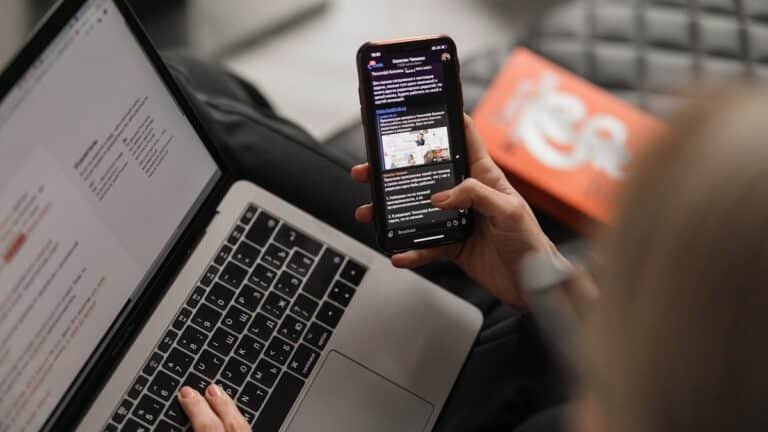
Phone Link est l’application officielle Microsoft qui transforme votre PC Windows 11 en télécommande pour votre smartphone. Vous pouvez répondre aux SMS, recevoir les appels téléphoniques, voir les notifications et même partager le presse-papiers entre les deux appareils. L’outil supporte désormais Android et iPhone depuis fin 2023, ce qui en fait l’équivalent FR du « Continuité » Apple, en gratuit. Voici la méthode complète pour installer Phone Link, le configurer avec votre téléphone et résoudre les problèmes de connexion les plus courants.
Qu’est-ce que Phone Link et à quoi ça sert ?
Phone Link (anciennement appelé Votre téléphone ou Your Phone) est une application préinstallée sur Windows 11 qui crée un pont entre votre PC et votre smartphone. La connexion passe par Bluetooth et Wi-Fi local, sans application tierce ni abonnement payant.
Une fois configuré, Phone Link permet de six choses concrètes sans toucher à votre téléphone :
- Lire et envoyer des SMS depuis le clavier du PC
- Répondre aux appels via le micro et les enceintes du PC
- Voir les notifications du téléphone dans le centre de notifications Windows
- Partager le presse-papiers (copier sur l’un, coller sur l’autre)
- Accéder aux photos récentes de l’appareil pour les copier sur PC
- Lancer des applis Android à distance en miroir (Android uniquement, Samsung et quelques OEM)
L’usage typique : recevoir un SMS de double authentification ou un code Vinted sans avoir à sortir son téléphone du sac. Ou répondre à un proche en pleine session de travail au clavier, sans rupture.
Quels prérequis pour utiliser Phone Link ?
Phone Link fonctionne avec Android et iPhone mais les fonctionnalités diffèrent selon votre téléphone. Voici le comparatif officiel :
| Fonctionnalité | Android | iPhone |
|---|---|---|
| SMS | ✅ Complet (texte + photo) | ✅ Texte uniquement |
| Appels téléphoniques | ✅ | ✅ |
| Notifications | ✅ Toutes apps | ✅ Limitées (sans miniatures) |
| Presse-papiers partagé | ✅ Samsung et Surface Duo | ❌ Non |
| Photos récentes | ✅ | ❌ Non |
| Mirroring d’apps | ✅ Samsung, Honor, OPPO | ❌ Non |
Côté matériel, vous avez besoin de :
- PC sous Windows 11 (ou Windows 10 version 1903 minimum)
- Smartphone Android 7.0 ou plus récent, ou iPhone iOS 14 ou plus récent
- Bluetooth activé sur les deux appareils
- Wi-Fi commun (les deux appareils sur le même réseau)
- Compte Microsoft identique des deux côtés (pour la version Android complète)
Comment installer et lancer Phone Link sur Windows 11 ?
Phone Link est déjà installé par défaut sur toutes les versions Windows 11. Ouvrez le menu Démarrer, tapez Phone Link et lancez l’application. Si elle a été désinstallée, téléchargez-la gratuitement depuis le Microsoft Store en cherchant Phone Link.
Au premier lancement, Windows vous demande de choisir le système d’exploitation de votre téléphone entre Android et iPhone. Cliquez sur celui qui vous concerne, puis sur Continuer. L’application bascule alors sur l’écran d’appairage avec un QR code ou un code numérique selon votre plateforme.
Comment connecter un téléphone Android à Windows 11 ?
Sur votre smartphone Android, installez l’application Lien avec Windows depuis le Google Play Store. Sur les Samsung Galaxy récents, l’application est préinstallée dans les paramètres système sous Paramètres avancés > Lien avec Windows.
Lancez l’application sur le téléphone et appuyez sur Lier votre téléphone et votre PC. Vous arrivez sur un scanner de QR code. Pointez le téléphone vers le QR code affiché sur l’écran du PC. La connexion s’établit en 15 à 30 secondes.
Windows demande ensuite plusieurs autorisations système sur le téléphone :
- Accès aux contacts
- Accès aux SMS et MMS
- Accès aux journaux d’appels
- Accès aux notifications
- Autorisation d’exécution en arrière-plan
Acceptez tous les accès pour profiter de l’expérience complète. L’application principale Phone Link sur PC affiche alors vos derniers SMS, appels et notifications en quelques secondes.
Comment connecter un iPhone à Windows 11 ?
La procédure iPhone est légèrement différente car Apple impose le passage par Bluetooth uniquement. Sur le PC, choisissez iPhone dans la fenêtre d’appairage. Windows affiche alors un QR code.
Sur votre iPhone, ouvrez l’application Caméra et scannez le QR code affiché. iOS vous propose d’ouvrir un lien : acceptez. Vous téléchargez automatiquement Lien avec Windows depuis l’App Store. Une fois installé, ouvrez l’app et acceptez la connexion via Bluetooth.
Activez ensuite trois réglages clés dans les paramètres iOS :
- Paramètres > Bluetooth : cliquez sur votre PC dans la liste des appareils et activez Partager les notifications système
- Paramètres > Bluetooth : activez Synchroniser les contacts sur le même écran
- Paramètres > Bluetooth : activez Afficher les notifications pour autoriser leur relais sur PC
Sur iPhone, l’expérience reste moins riche qu’avec Android en raison des limitations Apple. Vous ne pouvez pas envoyer de MMS, ni accéder aux photos, ni utiliser le presse-papiers partagé. Mais SMS, appels et notifications fonctionnent parfaitement.
Quelles fonctionnalités utiliser au quotidien ?
Une fois la connexion établie, Phone Link s’utilise comme un centre de communication unifié. Voici les usages les plus utiles à connaître :
- Onglet Messages : tapez vos SMS au clavier, beaucoup plus rapide que sur smartphone
- Onglet Appels : passez et recevez vos appels via micro/casque PC (idéal en télétravail)
- Onglet Notifications : centralise toutes les alertes (apps, mails, réseaux sociaux)
- Onglet Photos (Android) : voyez et glissez-déposez vos dernières photos vers le PC
- Mode « Ne pas déranger » : Phone Link respecte le mode silencieux du téléphone
- Répondre depuis le centre de notifications : sans même ouvrir Phone Link
Astuce productivité : épinglez Phone Link à la barre des tâches et lancez l’app au démarrage de Windows. Vous gagnez un accès permanent sans avoir à ouvrir le menu Démarrer à chaque fois.
Comment résoudre les problèmes de connexion Phone Link ?
Si la connexion ne s’établit pas ou se coupe régulièrement, parcourez ces vérifications dans l’ordre :
- Vérifiez que Bluetooth est activé sur les deux appareils, et que le PC voit le téléphone dans Paramètres > Bluetooth et appareils
- Vérifiez que les deux appareils sont sur le même réseau Wi-Fi (pas un réseau invité isolé)
- Sur le téléphone, ouvrez Lien avec Windows et vérifiez qu’il est autorisé en arrière-plan (Paramètres > Batterie > Sans restriction)
- Désactivez l’économiseur de batterie sur les deux appareils pendant les tests
- Redémarrez Phone Link et l’app côté téléphone
- En dernier recours, supprimez l’appairage dans Phone Link et recommencez la procédure
Si l’application Phone Link refuse de se lancer ou plante, ouvrez Paramètres > Applications > Applications installées, trouvez Phone Link, cliquez sur les trois points puis Options avancées > Réparer ou Réinitialiser. Le module est restauré sans toucher au reste de Windows.
Questions fréquentes sur Phone Link Windows 11
Phone Link consomme-t-il beaucoup de batterie sur le téléphone ?
L’impact est modéré. Comptez environ 3 à 5 % de batterie supplémentaire par jour sur Android, légèrement moins sur iPhone grâce à la connexion Bluetooth seule. Si l’autonomie est cruciale, fermez Phone Link sur téléphone quand vous quittez la maison ou le bureau.
Peut-on utiliser Phone Link sans compte Microsoft ?
Sur iPhone, oui : la liaison se fait uniquement en Bluetooth, aucun compte Microsoft n’est requis du côté téléphone. Sur Android, le compte Microsoft est nécessaire pour activer les fonctions complètes (presse-papiers, photos, miroir d’apps). Vous pouvez utiliser un compte gratuit créé pour l’occasion.
Mon téléphone Samsung est-il compatible avec le miroir d’apps ?
Tous les Samsung Galaxy S9 et plus récents, ainsi que la série Note 9 et au-delà, supportent le miroir d’apps via Phone Link. Sur la série Z Fold et Z Flip, l’expérience est même plus riche avec le multi-fenêtres. Pour les autres marques Android, le miroir est limité aux modèles premium récents de Honor, OPPO et ASUS.
Existe-t-il une alternative à Phone Link ?
Oui, plusieurs options. KDE Connect est l’alternative open source la plus populaire, multiplateforme et sans compte. AirDroid propose une expérience plus complète avec un accès web, mais le modèle est freemium. Intel Unison couvre aussi Android et iPhone avec une approche similaire à Phone Link.
Mes SMS sont-ils stockés sur les serveurs Microsoft ?
Non, Phone Link fonctionne en communication locale entre votre PC et votre téléphone via Bluetooth et Wi-Fi. Les SMS ne transitent pas par les serveurs Microsoft. Seuls les métadonnées de connexion (appairage entre les deux appareils) passent par votre compte Microsoft pour authentifier la liaison initiale.
