

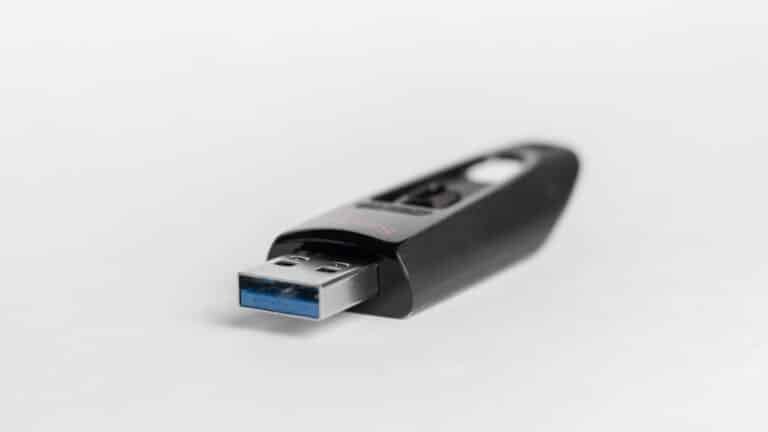
Créer une clé USB bootable Windows 11 est l’étape de base pour installer le système sur un nouveau PC, réparer un Windows qui ne démarre plus ou remplacer une version corrompue. Deux outils dominent en 2026 : Media Creation Tool de Microsoft, simple et officiel, et Rufus, plus flexible avec des options avancées. Voici la méthode complète pour créer votre clé USB bootable Windows 11, choisir entre les deux outils et démarrer votre PC dessus.
À quoi sert une clé USB bootable Windows 11 ?
Une clé USB bootable contient une image d’installation de Windows 11 capable de démarrer le PC sans passer par le système déjà installé. Elle joue le même rôle qu’un ancien DVD d’installation, mais en plus rapide, plus capacitif et réutilisable à volonté.
Vous en avez besoin dans quatre cas concrets :
- Installer Windows 11 sur un PC neuf sans système d’exploitation
- Réinstaller Windows 11 proprement après une corruption ou un ralentissement généralisé
- Réparer un Windows qui ne démarre plus via les outils de récupération
- Passer de Windows 10 à Windows 11 proprement plutôt que via Windows Update
Gardez la clé au fond d’un tiroir : elle vous sauvera le jour où votre PC refuse de démarrer et que vous avez besoin d’accéder à l’environnement de récupération.
Quels prérequis pour créer une clé USB bootable Windows 11 ?
Avant de lancer l’outil, vérifiez que vous disposez du matériel suivant :
- Une clé USB d’au moins 8 Go (16 Go recommandés pour plus de marge)
- Une connexion internet stable pour télécharger l’image ISO (environ 5 Go)
- Un PC sous Windows 10 ou 11 avec droits administrateur
- Un port USB libre, de préférence USB 3.0 ou 3.1 pour accélérer l’écriture
- Environ 15 à 30 minutes selon la vitesse de votre clé et de votre connexion
Attention : la clé USB sera complètement formattée. Sauvegardez d’abord les fichiers qu’elle contient sur un autre support, sinon vous les perdez définitivement.
| Version Windows 11 | Taille ISO | Clé USB minimum |
|---|---|---|
| Windows 11 24H2 64 bits | ~5,5 Go | 8 Go |
| Windows 11 multi-éditions | ~6,2 Go | 8 Go |
| Windows 11 + pilotes intégrés | ~7 Go | 16 Go recommandé |
Comment créer une clé USB bootable avec Media Creation Tool ?
L’outil officiel de Microsoft est le moyen le plus simple. Rendez-vous sur la page de téléchargement Windows 11 de microsoft.com, descendez jusqu’à la section Créer un support d’installation et cliquez sur Télécharger maintenant. Vous obtenez un fichier MediaCreationTool.exe de quelques mo seulement.
Branchez votre clé USB, lancez l’outil et acceptez les termes de la licence Microsoft. L’assistant vous propose ensuite de choisir entre langue, architecture et édition. Par défaut, il utilise les paramètres de votre PC actuel. Décochez Utiliser les options recommandées si vous voulez créer une clé pour un autre PC avec une autre langue.
Sélectionnez ensuite Clé USB (pas Fichier ISO), choisissez votre clé dans la liste des périphériques détectés et cliquez sur Suivant. L’outil télécharge l’image Windows 11, la décompresse et l’écrit directement sur la clé. Le processus dure 15 à 45 minutes selon votre connexion internet et la vitesse de la clé USB.
Une fois terminé, l’outil affiche Votre clé USB est prête. Cliquez sur Terminer, retirez la clé proprement et conservez-la. Elle est maintenant bootable et prête à démarrer n’importe quel PC compatible.
Comment créer une clé USB bootable avec Rufus ?
Rufus est un logiciel gratuit et open source plus flexible que l’outil Microsoft. Il permet notamment de contourner les exigences matérielles de Windows 11 (TPM 2.0, Secure Boot, RAM minimum) pour installer le système sur d’anciens PC.
Téléchargez d’abord l’image ISO officielle de Windows 11 depuis le site de Microsoft (option Télécharger une image disque ISO Windows 11). Téléchargez ensuite Rufus depuis rufus.ie, en version portable (aucune installation requise).
Branchez votre clé USB, lancez Rufus, et configurez les options suivantes :
- Périphérique : votre clé USB (vérifiez bien la lettre)
- Type de démarrage : cliquez sur SÉLECTION et choisissez votre ISO Windows 11
- Option d’image : Installation Windows standard
- Schéma de partition : GPT pour les PC modernes UEFI (recommandé), MBR pour les PC anciens BIOS
- Système cible : UEFI (non CSM) pour GPT
- Système de fichiers : NTFS (laissez par défaut)
Cliquez sur DÉMARRER. Rufus propose alors une fenêtre d’options spécifiques à Windows 11, dont les fameuses cases Supprimer la condition TPM 2.0 et Secure Boot, Supprimer la condition pour 4 Go de RAM minimum et Désactiver la collecte de données. Cochez celles qui vous intéressent, validez et patientez 10 à 20 minutes.
Quelle méthode choisir : Media Creation Tool ou Rufus ?
Les deux outils créent une clé USB fonctionnelle mais répondent à des besoins différents. Voici un comparatif rapide pour vous décider :
| Critère | Media Creation Tool | Rufus |
|---|---|---|
| Simplicité | ✅✅✅ Tout-en-un | ✅ ISO à télécharger à part |
| Vitesse | Moyenne (DL + écriture) | Rapide (depuis ISO local) |
| Contournement TPM 2.0 | ❌ Non | ✅ Oui |
| Contournement RAM 4 Go | ❌ Non | ✅ Oui |
| Compte local sans Microsoft | ❌ Non | ✅ Oui |
| Cas d’usage idéal | PC récent compatible | Ancien PC ou install personnalisée |
En résumé : Media Creation Tool si vous avez un PC récent compatible Windows 11 et que vous voulez juste installer rapidement. Rufus si vous avez un ancien PC à mettre à jour ou que vous voulez éviter le compte Microsoft obligatoire à l’installation.
Comment démarrer son PC sur la clé USB bootable ?
Une fois la clé créée, vous devez forcer votre PC à démarrer dessus plutôt que sur le disque interne. Au tout début de l’allumage, appuyez plusieurs fois sur la touche F12 ou F8 (selon la marque) pour ouvrir le menu de démarrage rapide. Voici les raccourcis BIOS par marque :
- Asus : F8 pour boot menu, F2 ou Del pour BIOS
- Acer : F12 pour boot menu, F2 pour BIOS
- Dell : F12 pour boot menu, F2 pour BIOS
- HP : F9 ou Esc puis F9 pour boot menu, F10 pour BIOS
- Lenovo : F12 pour boot menu, F1 ou F2 pour BIOS (touche Novo sur ThinkPad)
- MSI : F11 pour boot menu, Del pour BIOS
- Samsung : F2 ou F10 pour boot menu, F2 pour BIOS
Si aucune touche ne marche, ouvrez Windows une dernière fois, allez dans Paramètres > Système > Récupération, cliquez sur Redémarrer maintenant sous Démarrage avancé. Au redémarrage, choisissez Utiliser un périphérique puis votre clé USB.
Comment installer Windows 11 depuis la clé USB ?
Une fois démarré sur la clé, l’assistant d’installation Windows 11 prend la main. Choisissez la langue, le format horaire et le clavier, puis cliquez sur Suivant et Installer maintenant. Entrez votre clé de produit ou cliquez sur Je n’ai pas de clé si Windows est déjà activé sur ce PC.
Sélectionnez l’édition (généralement Windows 11 Pro ou Famille), acceptez les termes, puis choisissez Installation personnalisée pour repartir d’un système propre. Sélectionnez le disque de destination, supprimez les anciennes partitions si vous voulez tout effacer, et lancez l’installation.
Le processus prend 20 à 60 minutes. Le PC redémarre plusieurs fois. À la fin, vous arrivez sur l’écran de configuration initiale (compte, Wi-Fi, confidentialité). Une fois Windows installé, pensez à installer les pilotes de votre carte mère et à lancer Windows Update pour les dernières mises à jour de sécurité.
Questions fréquentes sur la clé USB bootable Windows 11
Quelle marque de clé USB choisir pour Windows 11 ?
Privilégiez une clé SanDisk Ultra, Kingston DataTraveler ou Samsung Bar Plus en USB 3.1 ou 3.2. Ces modèles offrent un débit en lecture supérieur à 100 Mo/s, ce qui accélère considérablement l’installation comparativement aux clés d’entrée de gamme à 30 Mo/s.
Puis-je réutiliser ma clé USB après installation ?
Oui. Pour récupérer la clé, faites un clic droit sur le lecteur dans l’Explorateur de Windows, choisissez Formater, sélectionnez FAT32 ou exFAT selon vos besoins et lancez. La clé redevient un support de stockage classique en quelques secondes.
Que faire si l’installation échoue avec un message TPM 2.0 ?
Vérifiez d’abord que TPM 2.0 et Secure Boot sont bien activés dans le BIOS de votre PC. Si votre matériel ne les supporte pas, recréez la clé avec Rufus en cochant la case Supprimer la condition TPM 2.0 et Secure Boot. Windows 11 s’installera alors normalement, même sur un PC officiellement non compatible.
Faut-il garder la clé USB après installation ?
Oui, fortement recommandé. Une clé bootable est votre filet de sécurité en cas de panne future. Rangez-la dans un tiroir avec une étiquette indiquant la version Windows et la date. Le jour où votre PC refuse de démarrer, vous gagnerez des heures sans avoir à recréer une clé depuis un autre poste.
Peut-on créer une clé USB bootable Windows 11 sur Mac ou Linux ?
Oui mais c’est plus compliqué. Sur Mac, utilisez Boot Camp Assistant ou la commande dd en terminal. Sur Linux, l’outil WoeUSB (graphique ou ligne de commande) reproduit le rôle de Rufus. Dans les deux cas, le passage par un PC Windows reste la solution la plus simple et la plus fiable.
💾 Pour aller plus loin avec Windows 11 :
