

Fermer le menu
Made In TechMade In Tech
  • Actualités
  • Bons plans
  • Guides d’achat
  • Tutoriels
  • Tests
  • Services
Notre sélection
Actualités

La Maison-Blanche débarque sur TikTok malgré l’interdiction fédérale

Guides d'achat

Quelles sont les meilleures souris ergonomiques en 2026 ? Guide d’achat complet

Tutoriels

Comment supprimer son compte TikTok ?

S'abonner

Obtenez les dernières actualités, bons plans et bien d'autres ! (Aucun spam promis).

Pages importantes :
  • ACCUEIL
  • VPN
  • Smartphones
  • PC Gamer
  • Antivirus
Facebook X (Twitter) Pinterest YouTube TikTok Twitch
🚨Dernières actualités:
  • Comment utiliser une carte cadeau Xbox ?
  • Comment utiliser une carte cadeau Steam ?
  • Comment utiliser une carte cadeau Fortnite ?
  • Comment utiliser une carte cadeau Nintendo eShop ?
  • Comment utiliser une carte cadeau Paysafecard ?
mardi 14 avril 2026
Facebook X (Twitter) Instagram TikTok YouTube LinkedIn Pinterest Twitch Telegram
Made In TechMade In Tech
  • ACCUEIL
  • VPN
  • Smartphones
  • PC Gamer
  • Antivirus
SOLDES 🔥
  • Actualités

    Black Friday 2025 : dates, bons plans et astuces pour bien en profiter

    Quelle est la date de sortie de GTA 6, à quel prix et sur quelles plateformes ?

    GTA 6 : Voici tout ce que l’on sait de la nouvelle carte !

    GTA 6 : Tout ce qu’il faut savoir sur les personnages principaux

    Qu’est-ce qu’un ransomware et comment ça fonctionne ?

  • Bons plans

    Soldes Fnac et Darty : iPad Pro 11″ M2 2 To Argent à 849 €, la tablette pro Apple pulvérise les prix !

    Soldes Cdiscount : MacBook Air M4 13,6″ 16/256 Go à prix fou, le portable Apple casse les prix !

    Soldes Darty : Xiaomi Pad 7 + Clavier à 319,99 €, le pack tablette explose son prix pour l’hiver !

    Xiaomi Redmi Pad Pro 12,1″ avec clavier à prix réduit chez la Fnac

    Cet ultrabook OLED 2,8K avec 32 Go de RAM perd 450 € en ce moment

  • Guides d’achat

    Quelles sont les meilleures tablettes tactiles en 2026 ? Guide d’achat complet

    Quels sont les meilleurs smartphones photo en 2026 ? Guide d’achat complet

    Quels sont les meilleurs ordinateurs portables pour étudiant en 2026 ? Comparatif complet

    Quels sont les meilleurs bracelets connectés en 2026 ? Comparatif complet

    Quels sont les meilleurs écrans PC en 2026 pour jouer à la PS5 ? Guide d’achat complet

  • Tutoriels

    Comment utiliser une carte cadeau Xbox ?

    Comment utiliser une carte cadeau Steam ?

    Comment utiliser une carte cadeau Fortnite ?

    Comment utiliser une carte cadeau Nintendo eShop ?

    Comment utiliser une carte cadeau Paysafecard ?

  • Tests

    Test HP Omen 16 : un ordinateur portable de jeu vraiment complet

    Test Logitech G915 Lightspeed : le clavier gamer sans fil qui allie finesse, puissance et élégance

    Test Sonos Arc : Une expérience home-cinéma immersive et connectée

    Test Bird UM1 : Qualité professionnelle à prix abordable pour vos enregistrements

    Test Xiaomi Mi Scooter Pro 2 : trottinette électrique robuste et performante pour les trajets urbains

  • Services

    Test ExpressVPN 2026 : le VPN premium vaut-il vraiment son prix ?

    Test CyberGhost VPN 2026 : le géant aux 10 000 serveurs tient-il vraiment ses promesses ?

    Test Private Internet Access (PIA) 2026 : le VPN le plus personnalisable du marché

    Qu’est-ce qu’un VPN et pourquoi en utiliser un ? Guide complet 2026

    Comment fonctionne un VPN et à quoi ça sert ?

Made In TechMade In Tech
Accueil > Tutoriels > Comment vérifier et réparer un disque dur sous Windows 11 pour éviter les pertes de données ?
Tutoriels

Comment vérifier et réparer un disque dur sous Windows 11 pour éviter les pertes de données ?

Facebook Twitter Pinterest Telegram WhatsApp Copier le lien
Comment vérifier et réparer un disque dur sous Windows 11 pour éviter les pertes de données ?
Partager
Facebook Twitter LinkedIn Pinterest Threads WhatsApp Telegram Email Copier le lien

Un disque dur en bon état est essentiel pour garantir la fluidité, la fiabilité et la stabilité de votre PC Windows 11. Avec le temps, des erreurs peuvent se produire, entraînant des ralentissements, des fichiers corrompus ou même une perte totale de données. Heureusement, Windows 11 intègre plusieurs outils puissants pour diagnostiquer et corriger ces problèmes. Ce guide vous explique comment vérifier, réparer et optimiser un disque dur afin de prolonger sa durée de vie et éviter les mauvaises surprises.

Acheter Windows 11 Home Acheter Windows 11 Pro
Au programme
  • Pourquoi vérifier régulièrement l'état de son disque dur
  • Utiliser les outils intégrés de Windows 11 pour diagnostiquer le disque
  • Réparer les erreurs détectées et optimiser le disque
  • Protéger et maintenir son disque dur sur le long terme
  • Garder un disque en bonne santé pour un PC performant

Pourquoi vérifier régulièrement l’état de son disque dur

Le disque dur est le centre de stockage de votre ordinateur. Il contient le système d’exploitation, vos logiciels et toutes vos données personnelles. Une défaillance, même minime, peut entraîner des pertes irréversibles ou altérer gravement les performances de votre PC.

Plusieurs signes doivent vous alerter :

  • Ralentissements inhabituels lors de l’ouverture de programmes ou de fichiers
  • Bruits mécaniques anormaux comme des clics répétés
  • Messages d’erreur fréquents ou fichiers qui deviennent illisibles
  • Temps de démarrage anormalement long

En effectuant un contrôle régulier de l’état de santé de votre disque dur, vous pouvez anticiper les pannes, sauvegarder vos données critiques et corriger les anomalies avant qu’elles ne deviennent irréparables. Même si tout semble fonctionner, un diagnostic préventif tous les 2 à 3 mois est fortement recommandé pour conserver un système performant.

Acheter Windows 11 Home Acheter Windows 11 Pro

Utiliser les outils intégrés de Windows 11 pour diagnostiquer le disque

Windows 11 intègre plusieurs outils puissants qui permettent d’analyser l’état de votre disque dur et de réparer automatiquement certaines erreurs. Le principal est CHKDSK (Check Disk), un utilitaire qui scanne le disque pour détecter les secteurs défectueux, corriger les erreurs de fichiers et améliorer la fiabilité du système.

Lire également -  Comment choisir la meilleure barrette de RAM pour votre PC Gamer ?

Pour utiliser CHKDSK, commencez par ouvrir l’Invite de commandes en mode administrateur. Cliquez sur le bouton Démarrer, tapez Invite de commandes, puis effectuez un clic droit pour choisir Exécuter en tant qu’administrateur. Une fois la fenêtre ouverte, saisissez la commande :

chkdsk C: /f /r

Le paramètre /f ordonne la correction des erreurs, tandis que /r recherche et tente de réparer les secteurs endommagés. Si le disque est en cours d’utilisation, Windows vous proposera de programmer la vérification au prochain redémarrage.

En plus de CHKDSK, Windows 11 propose l’outil Optimiser les lecteurs, accessible depuis Paramètres > Système > Stockage > Optimiser les lecteurs. Cet utilitaire fonctionne différemment selon le type de disque : sur un HDD, il défragmente les fichiers pour accélérer l’accès aux données alors que sur un SSD, il exécute une commande TRIM afin d’optimiser l’espace mémoire et prolonger la durée de vie du support.

Pour obtenir un diagnostic précis sur l’état de santé de votre disque dur ou SSD, vous pouvez consulter les données SMART (Self-Monitoring Analysis and Reporting Technology). Ce système intégré enregistre en continu des informations comme la température, le nombre d’heures d’utilisation ou les erreurs détectées.

Sous Windows 11, vous avez deux méthodes. La première, sans installer de logiciel, consiste à utiliser l’outil WMIC :

  1. Ouvrez l’Invite de commandes en mode administrateur.
  2. Tapez wmic puis Entrée.
  3. Saisissez diskdrive get status et validez.
    Si le message OK apparaît, le disque ne présente pas d’erreur critique. Un message différent peut indiquer un problème ou l’absence de compatibilité SMART.

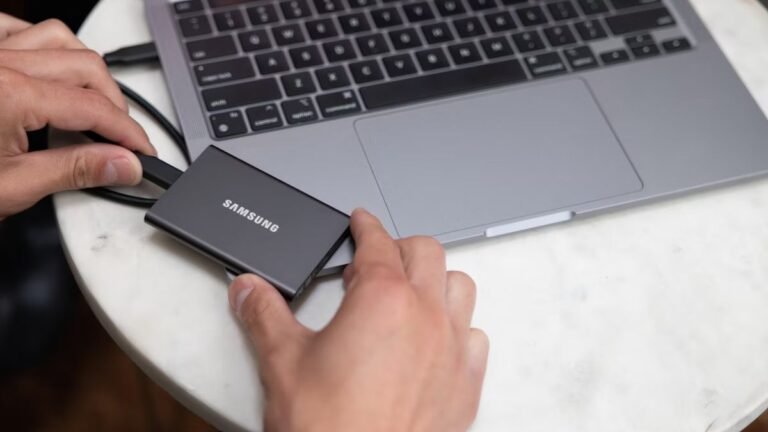
La seconde méthode, plus simple pour un affichage détaillé, est d’utiliser un logiciel gratuit comme CrystalDiskInfo. Ce dernier affiche clairement si le disque est en bon état, en prudence ou défectueux, ce qui permet d’anticiper une sauvegarde ou un remplacement avant une panne.

Ces données permettent de connaître la température, le nombre d’heures d’utilisation ou encore le taux d’erreurs, afin de détecter une éventuelle dégradation avant qu’elle ne provoque une panne.insi des informations sur la température, le taux d’erreurs et le nombre d’heures d’utilisation.

Acheter Windows 11 Home Acheter Windows 11 Pro

Réparer les erreurs détectées et optimiser le disque

Si des anomalies sont détectées, Windows 11 peut souvent les corriger automatiquement via CHKDSK ou son outil de réparation. Certaines réparations nécessitent un redémarrage pour s’effectuer avant le chargement du système.

Lire également -  4 façons simples de supprimer les vieux fichiers et nettoyer votre disque sur Windows

Après réparation, il est conseillé d’optimiser le disque pour améliorer sa réactivité :

  • Supprimez régulièrement les fichiers temporaires dans Paramètres > Système > Stockage > Fichiers temporaires
  • Désinstallez les programmes inutiles
  • Lancez périodiquement une optimisation des lecteurs (mensuelle pour un HDD, trimestrielle pour un SSD)

Si le problème persiste, envisagez l’utilisation d’un logiciel de diagnostic avancé ou consultez un technicien spécialisé. Un nombre croissant de secteurs défectueux peut indiquer que le disque approche de sa fin de vie.

Pensez également à sauvegarder régulièrement vos données importantes sur un disque externe ou un service cloud. Cette précaution reste la meilleure garantie contre les pertes de fichiers imprévues.

Acheter Windows 11 Home Acheter Windows 11 Pro

Protéger et maintenir son disque dur sur le long terme

Pour prolonger la durée de vie d’un disque dur, il ne suffit pas de le réparer ponctuellement. Adoptez des bonnes pratiques au quotidien :

  • Évitez les chocs physiques et manipulations brusques
  • Assurez une bonne ventilation du boîtier pour éviter la surchauffe
  • Ne remplissez pas le disque à plus de 85 % de sa capacité pour préserver ses performances
  • Planifiez des vérifications automatiques tous les quelques mois

Combinez cela avec une stratégie de sauvegarde efficace, comprenant une copie locale et une copie en ligne pour sécuriser vos données contre toute éventualité.

Acheter Windows 11 Home Acheter Windows 11 Pro

Garder un disque en bonne santé pour un PC performant

Un disque dur sain est la garantie d’un PC Windows 11 rapide et fiable. En appliquant régulièrement des vérifications, des réparations rapides et un entretien préventif, vous réduisez considérablement le risque de panne et de perte de données. Même si Windows propose déjà des outils performants, l’utilisation de solutions externes et une discipline stricte de sauvegarde renforcent encore votre protection. Prendre soin de votre disque aujourd’hui, c’est assurer la stabilité et la performance de votre ordinateur pour demain.

Partager. Facebook Twitter Pinterest LinkedIn WhatsApp Copier le lien

À lire également

Comment utiliser une carte cadeau Xbox ?

Comment utiliser une carte cadeau Steam ?

Comment utiliser une carte cadeau Fortnite ?

Laissez un commentaire Annuler la réponse

Suivez-nous
  • Facebook
  • Twitter
  • Pinterest
  • YouTube
  • TikTok
  • LinkedIn
À ne pas rater
Tutoriels

Comment utiliser une carte cadeau Xbox ?

La carte cadeau Xbox permet de créditer le compte Microsoft pour acheter des jeux, des…

Comment utiliser une carte cadeau Steam ?

Comment utiliser une carte cadeau Fortnite ?

Comment utiliser une carte cadeau Nintendo eShop ?

S'abonner

Obtenez les dernières actualités, bons plans et bien d'autres ! (Aucun spam promis).

Les derniers posts
Tutoriels

Comment utiliser une carte cadeau Xbox ?

Tutoriels

Comment utiliser une carte cadeau Steam ?

Tutoriels

Comment utiliser une carte cadeau Fortnite ?

Tutoriels

Comment utiliser une carte cadeau Nintendo eShop ?

À propos de nous
À propos de nous

Suivez-nous pour ne rien manquer de l’actualité high-tech et gaming. Accédez à des guides d’achat et comparatifs complets, aux meilleurs bons plans du moment et à des tutoriels clairs pour vous accompagner chaque jour.

Facebook X (Twitter) Instagram Pinterest YouTube LinkedIn WhatsApp TikTok Twitch Telegram Threads
🚨 Les derniers posts
Actualités

Faille de sécurité chez Bouygues Telecom : 6,4 millions de clients concernés

Tutoriels

Comment désactiver les 2 coches bleus sur WhatsApp ?

Tutoriels

Comment utiliser une carte cadeau Nintendo eShop ?

Les plus populaires

Test Kaspersky : notre avis complet sur l’un des antivirus les plus fiables

Services

Apple AirPods 2 Blanc à 99,99 € chez Fnac : le must-have des écouteurs sans fil

Bons plans

Test complet Bitdefender Total Security : la meilleure suite antivirus multi-appareils ?

Antivirus
© 2026 MadeInTech.
  • Accueil
  • À propos
  • Contact
  • Politique de Confidentialité
  • Mentions Légales

Saisissez ci-dessus et appuyez sur Entrée pour lancer la recherche.. Appuyez sur Échap pour annuler.

Ad Blocker détecté !
Notre site web existe grâce à l’affichage de publicités en ligne pour nos visiteurs. Merci de nous soutenir en désactivant votre bloqueur de publicités.
J'ai désactivé AdBlock