

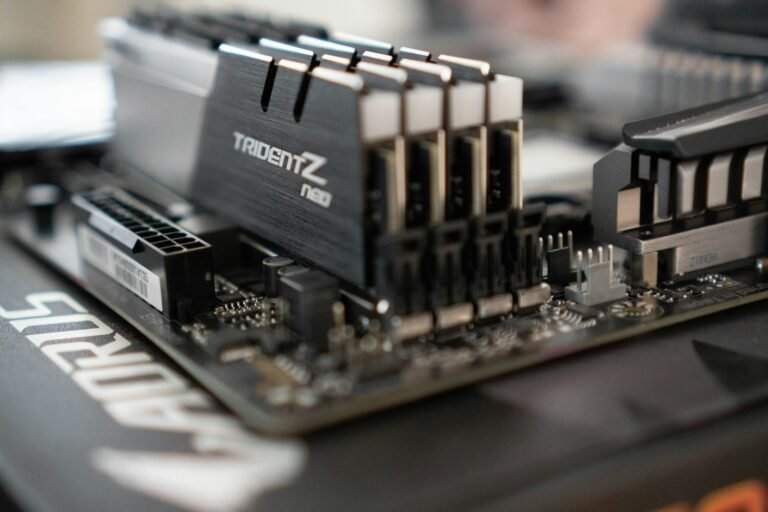
Votre PC Windows 11 rame alors que vous avez fermé toutes les applications ? La mémoire vive (RAM) reste souvent occupée par des processus invisibles qui continuent de tourner en arrière-plan. Vider la RAM permet de récupérer instantanément entre 1 et 4 Go de mémoire, sans redémarrer. Voici les 5 méthodes qui marchent vraiment, des plus simples aux plus avancées, plus celles à éviter absolument.
Pourquoi votre RAM est saturée (même sans rien faire) ?
Windows 11 maintient en RAM plusieurs catégories de données même quand vous n’avez aucune application visible :
- Processus système indispensables (services Windows, antivirus, pilotes)
- Cache mémoire : Windows garde en RAM les données des apps récemment fermées pour les rouvrir plus vite
- Onglets de navigateur minimisés mais toujours en RAM (Chrome est notoirement gourmand)
- Programmes en arrière-plan (Discord, Steam, Spotify, OneDrive, Teams)
- Fuites mémoire de certaines applications mal conçues qui ne libèrent jamais leur RAM
À retenir : Windows 11 utilise la RAM en permanence, c’est normal. Ce n’est pas une fuite. La saturation devient un problème au-delà de 85 % d’utilisation, quand Windows commence à swapper sur le disque, ce qui ralentit massivement l’ensemble du système.
Méthode 1 : fermer les processus gourmands (la plus efficace)
- Appuyez sur Ctrl + Maj + Échap pour ouvrir le Gestionnaire des tâches
- Onglet Processus
- Cliquez sur la colonne Mémoire pour trier par consommation décroissante
- Clic droit sur les apps gourmandes inutiles puis Fin de tâche
⚠️ À ne pas toucher : les processus Windows comme Explorer.exe, svchost.exe, System, WUDFHost. Concentrez-vous sur les applications utilisateur (navigateurs, Discord, Spotify, Teams, Outlook).
Méthode 2 : redémarrage rapide (vraiment redémarrer)
Beaucoup d’utilisateurs ne redemarrent jamais leur PC, ils se contentent de fermer le couvercle ou d’éteindre. Le souci : Windows 11 utilise par défaut le démarrage rapide, qui n’est en réalité qu’une hibernation partielle. La RAM n’est jamais vraiment vidée.
Pour vraiment vider la RAM, choisissez explicitement Redémarrer dans le menu Démarrer plutôt qu’Arrêter. Un redémarrage complet vide intégralement la mémoire et réinitialise tous les processus.
Astuce : redémarrer 1 fois par semaine est une bonne hygiène, surtout si votre session est ouverte 8 h par jour.
Méthode 3 : créer un raccourci qui vide la RAM en 1 clic
Windows propose une commande native qui purge la mémoire mise en cache. On peut la transformer en raccourci bureau.
- Clic droit sur le bureau puis Nouveau puis Raccourci
- Tapez la commande :
%windir%system32rundll32.exe advapi32.dll,ProcessIdleTasks - Nommez le raccourci Libérer RAM
- Double-cliquez dès que votre PC rame
Cette commande forçe Windows à exécuter ses tâches d’entretien immédiatement, ce qui inclut la libération de la mémoire en cache.
Méthode 4 : vider le standby cache avec PowerShell
Windows met en RAM une mémoire dite « Standby » (en attente) qui peut atteindre plusieurs Go. Cette RAM est libre techniquement mais peut gêner les jeux ou applications lourdes.
- Téléchargez EmptyStandbyList.exe (utilitaire gratuit réputé, signé Microsoft Sysinternals-like)
- Créez un raccourci avec la commande :
EmptyStandbyList.exe standbylist - Exécutez-le en administrateur, votre standby list se vide en 2 secondes
Astuce avancée : les gamers utilisent cet outil avant de lancer un jeu lourd pour avoir la RAM maximale disponible au lancement.
Méthode 5 : si rien ne suffit, augmenter la mémoire virtuelle (ou la RAM)
Si vous saturez en permanence votre RAM, c’est que vous en manquez physiquement. Deux solutions :
Augmenter le fichier d’échange (mémoire virtuelle)
- Paramètres puis Système puis Informations système puis Paramètres système avancés
- Onglet Paramètres avancés puis Performances puis Paramètres
- Onglet Avancé puis Mémoire virtuelle puis Modifier
- Décochez Gestion automatique, choisissez Taille personnalisée et fixez 1,5 à 2 fois votre RAM physique
Limite : la mémoire virtuelle utilise le SSD, qui est 20 à 50 fois plus lent que la RAM. C’est un dépannage, pas une solution durable.
Ajouter une barrette de RAM
La vraie solution si vous avez moins de 16 Go en 2026. Comptez 40 à 80 € pour passer de 8 à 16 Go, ou 80 à 150 € pour passer à 32 Go. Le gain de fluidité est immédiat et durable.
Quelle méthode choisir selon votre situation ?
| Situation | Méthode à utiliser | RAM récupérée |
|---|---|---|
| PC qui rame ponctuellement | Méthode 1 (Gestionnaire tâches) | 1 à 3 Go |
| Avant un jeu lourd | Méthode 4 (EmptyStandbyList) | 2 à 4 Go |
| Après 1 semaine sans redémarrer | Méthode 2 (vrai redémarrage) | 3 à 6 Go |
| RAM toujours à 90 % | Méthode 5 (ajouter RAM physique) | Solution définitive |
| Accès rapide quotidien | Méthode 3 (raccourci bureau) | 0,5 à 2 Go |
Les erreurs à éviter
- Installer un « RAM cleaner » tiers : la plupart sont des adwares qui ralentissent plus qu’ils n’aident
- Fermer des processus système (svchost, dwm, csrss) : risque de plantage de Windows
- Régler la mémoire virtuelle à 0 : Windows peut planter sur les apps lourdes
- Croire que vider la RAM rend Windows plus rapide en permanence : sur le long terme, Windows utilise la RAM intelligemment et la vider sans raison peut ralentir les apps en cache
Pour aller plus loin : optimiser tout le système
Vider la RAM est un palliatif. Pour un PC durablement rapide :
- Désactivez les programmes au démarrage qui consomment de la RAM en permanence
- Activez le mode haute performance Windows 11 pour une exploitation optimale du CPU
- Accélérez Windows sans logiciel via plusieurs réglages système
- Mettez à jour vos pilotes pour bénéficier des dernières optimisations
Questions fréquentes
Combien de RAM utilise Windows 11 au repos ?
Entre 2 et 4 Go au boot, sans aucune application ouverte. Sur un PC avec 8 Go, cela ne laisse que 4 à 6 Go pour les apps utilisateur, ce qui est trop juste en 2026.
Combien de RAM faut-il en 2026 ?
16 Go pour un usage confortable, 32 Go pour du gaming sérieux, du montage vidéo ou du développement. 8 Go reste possible mais devient limité dès qu’on ouvre plus de 10 onglets de navigateur en même temps.
Les logiciels « cleaner RAM » sont-ils efficaces ?
Quasi jamais. La plupart promettent monts et merveilles mais ne font que ce que Windows fait déjà automatiquement, en plus de souvent installer des pubs intrusives. À éviter.
Faut-il vider la RAM avant chaque jeu ?
Pour les jeux très gourmands (Cyberpunk 2077, MSFS, Red Dead 2), oui, surtout si vous avez 16 Go de RAM. Pour les jeux légers (League of Legends, CS2 à graphismes modestes), c’est inutile.
Pourquoi Chrome consomme autant de RAM ?
Chrome gère chaque onglet comme un processus séparé. 20 onglets ouverts = 20 processus en RAM. Activez le regroupement d’onglets ou utilisez Edge ou Firefox, plus économes en mémoire.
