

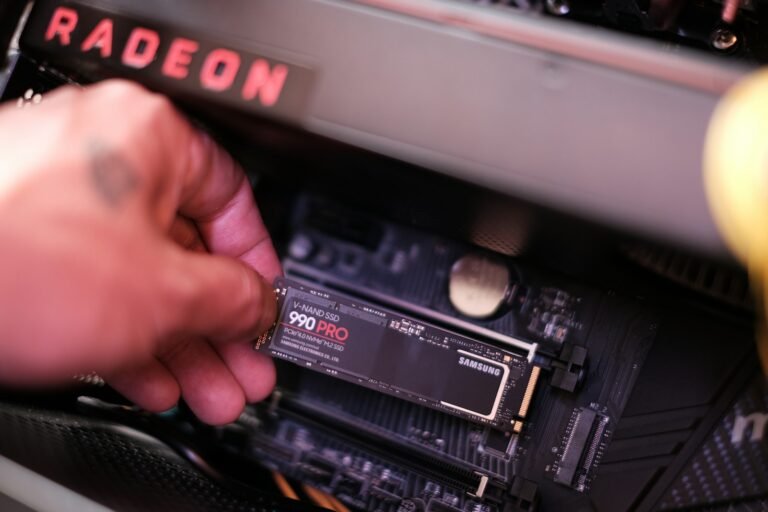
Vous avez un SSD dans votre PC Windows 11 mais le système semble moins rapide qu’au début ? Mal optimisé, un SSD peut perdre 20 à 30 % de sa vitesse au fil du temps et s’user prématurément. Voici les réglages essentiels pour garder un SSD performant, allonger sa durée de vie et exploiter sa pleine vitesse sous Windows 11.
Pourquoi un SSD doit être optimisé ?
Contrairement aux disques durs mécaniques (HDD), les SSD utilisent des cellules de mémoire flash. Chaque cellule a un nombre limité d’écritures. Windows 11, par défaut, applique encore certains réglages hérités des HDD qui usent inutilement votre SSD.
Optimiser un SSD revient à :
- Réduire les écritures inutiles pour prolonger sa durée de vie
- Activer TRIM pour maintenir des performances stables
- Désactiver la défragmentation qui est inutile et nocive sur SSD
- Activer le mode AHCI dans le BIOS si ce n’est pas déjà fait
- Désactiver l’indexation Windows sur le SSD
À retenir : ces réglages se font en 15 minutes et peuvent vous faire gagner 2-3 ans de durée de vie sur votre SSD.
Comment vérifier que TRIM est activé ?
TRIM est une commande qui dit au SSD quelles cellules sont libres après suppression de fichiers. Sans TRIM, le SSD ralentit drastiquement avec le temps.
- Ouvrez l’invite de commandes en administrateur
- Tapez :
fsutil behavior query DisableDeleteNotify - Si la réponse est 0, TRIM est activé (parfait)
- Si la réponse est 1, TRIM est désactivé. Tapez :
fsutil behavior set DisableDeleteNotify 0pour l’activer
Windows 11 active TRIM automatiquement lorsqu’il détecte un SSD. Cette vérification est une sécurité.
Comment désactiver la défragmentation sur un SSD ?
Défragmenter un SSD est non seulement inutile (les SSD accèdent aux données de manière uniforme) mais nocif (chaque défragmentation use les cellules). Windows 11 le sait et applique uniquement l’optimisation TRIM sur les SSD. Vérifions que tout est en ordre.
- Appuyez sur Windows + S et tapez Défragmenter
- Ouvrez Défragmenter et optimiser les lecteurs
- Vérifiez que vos SSD sont identifiés comme Solid State Drive dans la colonne Type de support
- Cliquez sur Modifier les paramètres et conservez la fréquence hebdomadaire (Windows lance alors TRIM, pas une défragmentation)
⚠️ Erreur à éviter : n’utilisez jamais de logiciel tiers de défragmentation (Defraggler, MyDefrag, etc.) sur un SSD. La défragmentation traditionnelle est réservée aux disques durs mécaniques.
Comment désactiver l’indexation Windows sur un SSD ?
L’indexation Windows accélère la recherche mais écrit constamment dans une base de données interne. Sur un SSD, cette charge d’écriture est inutile car les recherches sont déjà rapides.
- Ouvrez Ce PC dans l’Explorateur
- Clic droit sur votre SSD principal (C:) puis Propriétés
- Décochez Autoriser l’indexation du contenu des fichiers sur ce lecteur
- Cliquez sur Appliquer puis confirmez pour tous les sous-dossiers
Le processus peut prendre 5 à 15 minutes. Résultat : moins d’écritures permanentes sur votre SSD.
Faut-il désactiver l’hibernation ?
L’hibernation écrit l’état de la RAM sur le SSD à chaque mise en veille prolongée. Sur un SSD de 500 Go ou plus, ce n’est pas un problème. Sur un SSD de 128 Go, le fichier hiberfil.sys peut occuper plusieurs Go.
- Ouvrez l’invite de commandes en administrateur
- Tapez :
powercfg -h offpour désactiver l’hibernation - Pour la réactiver :
powercfg -h on
Astuce : ne désactivez l’hibernation que si vous n’utilisez jamais cette fonction. Sur un PC portable, l’hibernation reste utile pour préserver la batterie.
Comment vérifier la santé de votre SSD ?
Surveiller la santé de votre SSD permet d’anticiper sa fin de vie. Trois outils gratuits incontournables :
| Outil | Usage | Indicateur clé |
|---|---|---|
| CrystalDiskInfo | Santé générale, durée de vie | état Bon + valeur TBW |
| CrystalDiskMark | Benchmark de vitesse | Lecture / écriture séquentielle |
| Samsung Magician / WD Dashboard / Crucial Storage Executive | Suivi constructeur + firmware | Mises à jour firmware |
Si votre SSD est ancien et que vous voyez ses performances chuter durablement, il peut être temps de choisir un nouveau SSD.
Quelles erreurs éviter ?
- Défragmenter un SSD manuellement avec un logiciel tiers
- Remplir le SSD à 100 % : laissez toujours 10 à 20 % d’espace libre pour les opérations TRIM et le wear leveling
- Désactiver le fichier d’échange (pagefile) : Windows en a besoin même avec beaucoup de RAM
- Faire des témoins de stockage temporaires sur le SSD (BitTorrent, montage vidéo intensif) : sortez ces usages sur un HDD ou un SSD secondaire
- Ignorer les mises à jour de firmware du SSD : elles corrigent souvent des bugs critiques
Questions fréquentes
Combien de temps dure un SSD ?
Un SSD grand public dure entre 5 et 10 ans en usage normal. Les fabricants annoncent une endurance TBW (Téraoctets écrits) qui sert de repère. Un SSD de 500 Go résiste typiquement à 300-600 To d’écritures.
SSD SATA, NVMe ou M.2 : quelle différence ?
Le SSD SATA utilise l’interface des HDD (vitesse limitée à ~550 Mo/s). Le SSD NVMe passe par PCIe et atteint 3 500 à 14 000 Mo/s. M.2 est le format physique (la barrette), pas le protocole. Pour Windows 11, préférez NVMe.
Faut-il faire des backups malgré un SSD ?
Oui, toujours. Un SSD peut tomber en panne brutalement, sans avertissement, contrairement aux HDD qui préviennent souvent (bruits, ralentissements). Utilisez un service cloud comme pCloud ou un disque externe.
Mon SSD ralentit, faut-il le remplacer ?
Pas forcément. Vérifiez TRIM, libérez 20 % d’espace, mettez à jour le firmware. Si la santé reste mauvaise sur CrystalDiskInfo, oui, c’est le moment de remplacer.
Combien coûte un bon SSD en 2026 ?
Un SSD NVMe 1 To de qualité (Samsung 980, WD Black SN770, Crucial P5 Plus) coûte entre 70 et 110 €. Pour 2 To, comptez 140 à 200 €. Le rapport prix/performance n’a jamais été aussi bon.
