

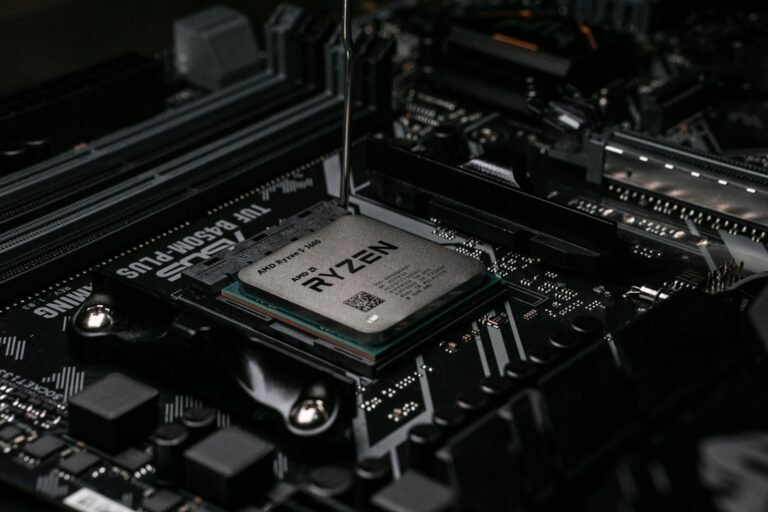
Votre PC chauffe et les ventilateurs tournent en permanence ? Votre ordinateur ralentit après 30 minutes de jeu ou s’éteint sans prévenir ? Le coupable est très souvent une température CPU excessive. Windows 11 ne l’affiche pas nativement de manière claire, mais quelques outils gratuits permettent de la surveiller en temps réel. Voici comment vérifier la température de votre processeur, savoir si elle est normale et réagir si besoin.
Pourquoi surveiller la température de votre CPU ?
Un processeur qui chauffe trop entraîne plusieurs conséquences mesurables :
- Throttling thermique : le CPU réduit automatiquement sa fréquence pour éviter la casse, vous perdez en performance
- Plantages aléatoires, souvent suivis d’écrans bleus (BSOD)
- Arrêts brutaux du PC pour protection matérielle (au-delà de 100 °C)
- Usure accélérée des composants sur le long terme
- Bruit accru des ventilateurs qui tournent à plein régime
À retenir : surveiller la température est la première action diagnostic avant de penser à changer du matériel ou à réinstaller Windows.
Quelles sont les températures normales ?
| État | Température | Diagnostic |
|---|---|---|
| Repos (bureau, navigation) | 30 à 50 °C | Normal |
| Usage moyen (bureautique, vidéo) | 40 à 65 °C | Normal |
| Gaming / rendu vidéo | 65 à 80 °C | Normal en charge |
| Stress test maximal | 80 à 90 °C | Acceptable temporairement |
| Plus de 90 °C | 90 à 100 °C | ⚠️ Problème, throttling |
| Plus de 100 °C | + de 100 °C | 🚨 Arrêt imminent |
Les portables fins chauffent naturellement plus qu’un PC fixe bien refroidi. Acceptez quelques degrés supplémentaires sur ce type de machine.
Quels outils gratuits pour mesurer la température CPU ?
HWMonitor : la référence simple et complète
- Téléchargez gratuitement depuis cpuid.com
- Affichage complet : CPU, GPU, carte mère, disques, batterie en temps réel
- Trois colonnes précieuses : valeur actuelle, minimum, maximum depuis le lancement
Lancez HWMonitor puis jouez 15 minutes à votre jeu habituel. Regardez la colonne Maximum pour connaître le pic atteint.
Core Temp : ultra léger, juste le CPU
- Téléchargez depuis alcpu.com/CoreTemp
- Affiche la température de chaque cœur
- Très discret dans la barre des tâches Windows 11
HWiNFO : pour les power users
L’outil le plus complet, recommandé par les overclockers. Interface dense mais riche en informations : températures, fréquences, tensions, ventilateurs, courants. À réserver aux utilisateurs avancés.
Méthode native Windows : informations limitées
Windows 11 affiche la température GPU dans le Gestionnaire des tâches (onglet Performance puis GPU). Pour le CPU, aucune information native. Microsoft prévoit d’ajouter cette fonction dans une future mise à jour Windows 11.
Pourquoi votre CPU chauffe trop : les vraies causes
- Pâte thermique usée : après 2-4 ans, elle sèche et perd son efficacité
- Poussière accumulée dans le radiateur et les ventilateurs
- Ventilateurs en panne ou bloqués
- Boîtier mal ventilé ou fermé dans un meuble
- Overclocking instable sans refroidissement adapté
- Température ambiante élevée (été, pièce non ventilée)
- Processus malveillant qui sollicite le CPU à 100 % en tâche de fond
Comment faire baisser la température CPU ?
- Nettoyer la poussière avec une bombe d’air sec, ventilateurs et radiateurs en priorité
- Changer la pâte thermique si votre PC a plus de 2 ans (opération 30 min pour 8 € de pâte)
- Remplacer le ventirad d’origine par un modèle plus performant (Noctua NH-U12S, be quiet! Pure Rock 2, Arctic Freezer 36)
- Dégager le boîtier et vérifier la circulation d’air
- Désactiver l’overclock dans le BIOS si vous en avez activé un
- Désactiver les programmes en arrière-plan qui sollicitent inutilement le CPU
- Surveiller avec un antivirus qu’aucun malware mineur de cryptomonnaie ne tourne en caché
Astuce matérielle : un bon ventirad cuivre/aluminium coûte 30 à 60 € et fait gagner facilement 10 à 15 °C. Pour les configurations puissantes, un AIO 240 mm (watercooling tout-en-un) entre 80 et 130 € est encore plus efficace.
Quelles erreurs éviter ?
- Ouvrir le PC avec un aspirateur : statique électrique qui peut endommager les composants. Préférez la bombe d’air sec
- Mettre trop de pâte thermique : une goutte de la taille d’un grain de riz suffit
- Acheter un ventirad surdimensionné sans vérifier la compatibilité socket CPU
- Croire qu’un PC qui chauffe est forcément cassé : un simple nettoyage résout 70 % des cas
Questions fréquentes
À quelle température dois-je m’inquiéter ?
Au-delà de 90 °C en charge, votre CPU throttle et perd en performance. Au-delà de 100 °C, le PC peut s’arrêter seul. Visez moins de 80 °C en jeu et moins de 50 °C au repos.
Faut-il changer la pâte thermique régulièrement ?
Tous les 2 à 4 ans sur un PC fixe utilisé régulièrement. Sur un PC portable, le constat est le même mais l’opération est plus délicate. Si votre PC chauffe sans raison après plusieurs années, c’est souvent la pâte thermique qui est sèche.
Comment voir la température CPU sans logiciel tiers ?
Windows 11 ne l’affiche pas nativement. La seule méthode sans logiciel est de redémarrer dans le BIOS (touche Suppr ou F2 au boot), section Monitoring ou PC Health. Mais vous voyez la température au repos, pas en charge.
Pourquoi mon PC portable chauffe-t-il tout le temps ?
Les portables ont peu de marge thermique par design. Surveillez : ventilation libre (pas posé sur un coussin), poussière, mode d’alimentation. Une base ventilée externe (15-30 € sur Amazon) peut faire gagner 5 à 10 °C.
Le mode haute performance fait-il chauffer plus ?
Oui, légèrement. Le CPU tourne en permanence à sa fréquence maximale. Surveillez la température avec HWMonitor avant et après activation. Si vous dépassez 85 °C en jeu, repassez en mode équilibré.
