

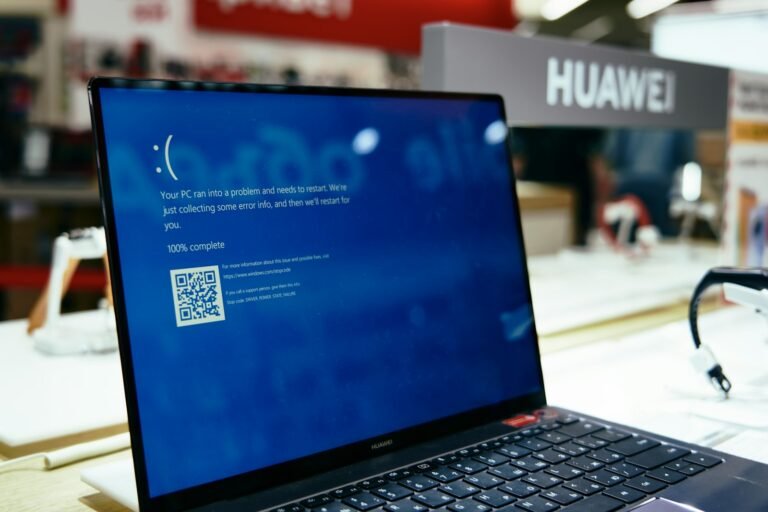
Votre PC vient d’afficher un écran bleu (BSOD pour Blue Screen of Death) avec un message cryptique du type SYSTEM_SERVICE_EXCEPTION ou IRQL_NOT_LESS_OR_EQUAL ? Pas de panique, dans 9 cas sur 10 c’est réparable sans formater. Voici comment interpréter le code d’erreur, identifier la cause et appliquer la bonne solution selon le symptôme.
Comprendre l’écran bleu : que veut dire Windows ?
Un BSOD est une protection : Windows préfère arrêter l’ordinateur que risquer une corruption de données. Le système a détecté une erreur qu’il ne sait pas gérer.
Sur Windows 11, l’écran bleu affiche :
- Un message générique : « Votre PC a rencontré un problème et doit redémarrer »
- Un code d’erreur en majuscules (le STOP CODE), par exemple
SYSTEM_SERVICE_EXCEPTION - Un code hexadécimal (parfois) du type
0x0000003B - Un QR code pour le rechercher en ligne (utile sur smartphone)
À retenir : notez ou photographiez le STOP CODE avant de redémarrer. Sans lui, le diagnostic prend trois fois plus de temps.
Les 10 codes BSOD les plus fréquents et leur cause
| STOP CODE | Cause probable | Solution rapide |
|---|---|---|
SYSTEM_SERVICE_EXCEPTION | Pilote défaillant | Mettre à jour pilotes ou revenir en arrière |
IRQL_NOT_LESS_OR_EQUAL | Pilote ou RAM défaillante | Vérifier RAM avec mdsched.exe |
PAGE_FAULT_IN_NONPAGED_AREA | RAM défaillante ou disque corrompu | Test RAM + sfc /scannow |
CRITICAL_PROCESS_DIED | Fichier système corrompu | sfc /scannow + DISM |
DPC_WATCHDOG_VIOLATION | SSD ou pilotes obsolètes | Mettre à jour firmware SSD + pilotes |
MEMORY_MANAGEMENT | RAM défaillante | Test RAM MemTest86 |
VIDEO_TDR_FAILURE | Pilote GPU planté | Réinstaller pilote GPU propre (DDU) |
KERNEL_SECURITY_CHECK_FAILURE | Driver, malware ou disque corrompu | chkdsk + scan antivirus |
INACCESSIBLE_BOOT_DEVICE | Disque système corrompu | Réparer Windows depuis clé USB |
WHEA_UNCORRECTABLE_ERROR | CPU, overclocking, surchauffe | Réinitialiser BIOS, vérifier température |
Règle : si vous voyez plusieurs BSOD différents dans la même semaine, suspectez un problème matériel (RAM, SSD, alimentation).
Comment diagnostiquer la cause d’un BSOD ?
Méthode 1 : Observateur d’événements (le plus simple)
- Appuyez sur Windows + X puis Observateur d’événements
- Allez dans Journaux Windows puis Système
- Cherchez les erreurs rouges autour de l’heure du plantage
- Notez les noms de service ou noms de pilote mentionnés
Méthode 2 : BlueScreenView (analyser le dump mémoire)
L’outil gratuit BlueScreenView (NirSoft) lit automatiquement les fichiers .dmp que Windows génère à chaque BSOD.
- Téléchargez BlueScreenView depuis nirsoft.net
- Lancez l’outil, il liste tous vos BSOD récents
- Cliquez sur un crash : la colonne Caused By Driver donne le nom du fichier coupable
Astuce : en 80 % des cas, c’est un pilote tiers (Realtek, Nvidia, AMD, antivirus, VPN) qui est responsable.
Les solutions par ordre de probabilité
1. Mettre à jour ou revenir en arrière sur un pilote
Si le BSOD est apparu après une mise à jour de pilote (GPU, audio, Wi-Fi), revenez à la version précédente. Sinon, mettez à jour vos pilotes vers la dernière version officielle constructeur.
2. Réparer les fichiers système Windows
- Ouvrez l’invite de commandes en administrateur
- Tapez :
sfc /scannowpuis Entrée (analyse 10 à 30 minutes) - Si erreurs non corrigées, lancez :
DISM /Online /Cleanup-Image /RestoreHealth
Pour aller plus loin, consultez notre guide pour réparer Windows 11 sans réinstaller.
3. Tester la mémoire RAM
- Appuyez sur Windows + R puis tapez
mdsched.exe - Choisissez Redémarrer maintenant et vérifier les problèmes
- Le test prend 10 à 20 minutes
- Si erreurs : une barrette RAM est probablement défaillante (remplacement nécessaire)
4. Vérifier le disque système
Un disque qui commence à lâcher provoque des BSOD intermittents. Suivez notre guide pour vérifier et réparer un disque dur sous Windows 11.
5. Scanner votre PC contre les malwares
Certains malwares provoquent des BSOD pour masquer leur activité. Lancez un scan complet avec Windows Defender et complétez avec Malwarebytes ou un antivirus tiers comme Bitdefender.
6. Restaurer le système à un point antérieur
Si rien ne marche, utilisez la restauration système Windows 11 pour revenir à un état stable.
Comment prévenir les futurs BSOD ?
- Pilotes à jour via le site constructeur (pas via Windows Update qui propose souvent des pilotes anciens)
- Antivirus fiable et à jour
- RAM et SSD sains : vérifiez la santé avec CrystalDiskInfo une fois par trimestre
- Température CPU et GPU correctes : surveillez avec HWMonitor
- Sauvegardes régulières de vos données importantes (cloud ou disque externe)
- Pas d’overclocking instable : revenez aux fréquences d’origine en cas de doutes
Quelles erreurs éviter face à un BSOD ?
- Réinstaller Windows tout de suite sans diagnostiquer : 80 % des BSOD se résolvent sans formater
- Ignorer le STOP CODE : c’est votre meilleure piste de diagnostic
- Mettre à jour tous les pilotes au hasard : un pilote récent peut aggraver le problème
- Installer des logiciels « fix BSOD » trouvés sur Google : ce sont souvent des adwares
- Continuer à utiliser un PC qui plante plusieurs fois par jour : risque de perte de données
Questions fréquentes
Un BSOD signifie-t-il que mon PC est cassé ?
Pas forcément. Un BSOD isolé peut être un bug temporaire. Inquiétez-vous si vous en avez 2 ou 3 par semaine, c’est là que cela indique un problème récurrent.
Le BSOD peut-il endommager mes fichiers ?
Le BSOD lui-même est une protection. Mais le redémarrage forcé peut corrompre les fichiers ouverts au moment du crash (documents Word, bases de données). Sauvegardez régulièrement.
Pourquoi le BSOD survient après une mise à jour Windows ?
Les mises à jour Windows installent parfois des pilotes incompatibles avec votre matériel ancien. Solution : revenir à la version précédente du pilote ou utiliser une restauration système.
Où trouver les fichiers dump de BSOD ?
Dans le dossier C:WindowsMinidump. Chaque fichier .dmp correspond à un crash. BlueScreenView les lit automatiquement.
Mon PC plante directement sans BSOD, est-ce différent ?
Oui. Un redémarrage sans BSOD est souvent un problème d’alimentation, de surchauffe ou de RAM défaillante qui plante avant que Windows puisse afficher quoi que ce soit. Vérifiez en priorité l’alimentation et la température CPU.
