

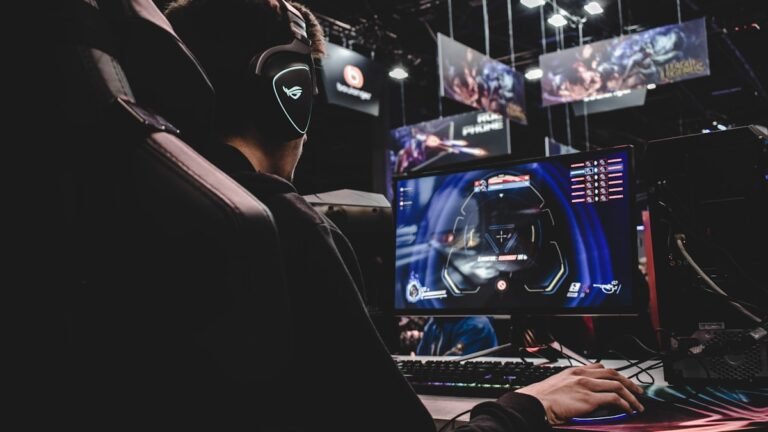
Vous jouez sur PC et vous voulez maximiser vos FPS sans changer votre matériel ? Windows 11 intègre un mode jeu qui priorise les ressources CPU et GPU au profit du jeu actif et réduit les interruptions en arrière-plan. Activable en moins d’une minute, il peut faire gagner 5 à 15 % de FPS selon les jeux. Voici comment l’activer, ce qu’il change vraiment et les réglages à combiner pour aller plus loin.
À quoi sert vraiment le mode jeu de Windows 11 ?
Le mode jeu est une fonction native de Windows 11 qui change le comportement du système dès qu’un jeu est détecté. Concrètement :
- Priorité CPU et GPU donnée au jeu actif
- Notifications Windows Update bloquées pendant la session
- Installation et redémarrages automatiques suspendus
- Réduction des tâches d’arrière-plan (indexation, antivirus passif, mises à jour drivers)
- Latence système réduite pour les FPS compétitifs
À retenir : le mode jeu ne crée pas de performance, il réoriente les ressources existantes. Le gain est donc plus important sur un PC chargé d’applications en arrière-plan que sur un PC déjà vide.
Comment activer le mode jeu sur Windows 11 ?
L’activation prend 30 secondes.
- Ouvrez Paramètres (Windows + I)
- Allez dans Jeux puis Mode Jeu
- Activez l’interrupteur Mode Jeu
- Sous Windows 11 24H2 et +, activez aussi Optimisations pour les jeux avec fenêtre (gain de latence)
Astuce : le mode jeu se déclenche automatiquement quand Windows détecte un jeu. Pas besoin de l’activer manuellement à chaque session.
Quel gain de FPS attendre concrètement ?
Le gain dépend de votre configuration et du jeu. Voici les ordres de grandeur observés en pratique sur Windows 11 24H2.
| Configuration | Gain typique | Cas où c’est utile |
|---|---|---|
| PC haut de gamme (RTX 4080+, CPU récent) | + 2 à 5 % FPS | Latence réduite, pas de mise à jour pendant la session |
| PC milieu de gamme (RTX 4060, Ryzen 5) | + 5 à 10 % FPS | Gain perceptible sur FPS compétitifs |
| PC entrée de gamme (GPU intégré, CPU ancien) | + 10 à 15 % FPS | Gain maximal, en libérant les ressources |
| PC portable gaming | + 5 à 12 % FPS | Gain + réduction de la chauffe |
Le mode jeu est donc plus efficace sur les PC modestes et généralistes que sur les machines gaming hautes de gamme déjà optimisées.
Quels réglages combiner pour aller plus loin ?
Le mode jeu seul donne quelques pourcents. Combinez-le avec ces optimisations pour un gain cumulé de 15 à 30 % de FPS :
- Activer le mode haute performance dans le panneau d’alimentation
- Désactiver les programmes au démarrage qui mangent du CPU en arrière-plan
- Vider la RAM avant de lancer un jeu lourd
- Désactiver Cortana et Copilot pour gagner 1 Go de RAM
- Mettre à jour les pilotes GPU (Nvidia, AMD, Intel) : gain souvent significatif sur les jeux récents
- Activer G-Sync ou FreeSync dans le panneau Nvidia ou AMD si votre écran est compatible
- Forcer le DLSS ou FSR dans les jeux compatibles : gros gain de FPS sans perte de qualité visible
Mode jeu vs mode Xbox : la différence ?
Microsoft a introduit en 2026 le mode Xbox de Windows 11, distinct du mode jeu :
| Fonction | Mode jeu (existant) | Mode Xbox (2026) |
|---|---|---|
| Priorité CPU/GPU | ✅ | ✅ |
| Suspension Windows Update | ✅ | ✅ |
| Interface plein écran type console | ❌ | ✅ nouveauté |
| Bibliothèque unifiée Steam, Epic, GOG, Battle.net | ❌ | ✅ nouveauté |
| Navigation manette | ❌ | ✅ nouveauté |
Les deux modes sont complémentaires. Le mode jeu gère les performances brutes, le mode Xbox apporte une expérience console. Activez les deux.
Quelles erreurs éviter ?
- Croire que le mode jeu donne des FPS magiques : c’est une optimisation, pas un boost matériel
- Garder l’antivirus actif en mode complet pendant les sessions : mettez Bitdefender ou Norton en mode jeu (souvent automatique)
- Streamer en même temps sur un PC modeste : le mode jeu ne suffit pas, il faut un second PC ou un capture card
- Oublier de mettre à jour les pilotes GPU : c’est probablement le levier #1 sur les jeux récents
Questions fréquentes
Le mode jeu est-il actif par défaut sur Windows 11 ?
Oui, sur la plupart des installations. Vérifiez quand même dans Paramètres puis Jeux puis Mode Jeu, l’interrupteur est parfois désactivé manuellement par erreur.
Le mode jeu peut-il faire perdre des FPS ?
Rare mais possible sur certains jeux mal compatibles. Si vous constatez des chutes de FPS après activation, désactivez le mode jeu spécifiquement pour ce jeu via la Xbox Game Bar (Windows + G).
Le mode jeu fonctionne-t-il pour les émulateurs et jeux indépendants ?
Windows reconnaît automatiquement la plupart des jeux AAA. Pour les émulateurs (RPCS3, Yuzu, etc.) ou les jeux indépendants, le mode jeu peut ne pas s’activer. Forcez-le via Paramètres puis Jeux puis Xbox Game Bar puis Paramètres avancés.
Faut-il aussi activer la planification GPU accélérée matériellement ?
Oui, sur les GPU récents (Nvidia RTX, AMD RX 6000+) cette fonction réduit la latence. Activez-la dans Paramètres puis Affichage puis Graphismes puis Modifier les paramètres graphiques par défaut.
Quel est le gain combiné maximal ?
En combinant mode jeu + mode haute performance + désactivation des programmes au démarrage + pilotes à jour + DLSS/FSR, on observe + 15 à 35 % de FPS sur les jeux modernes selon le matériel de départ.
