

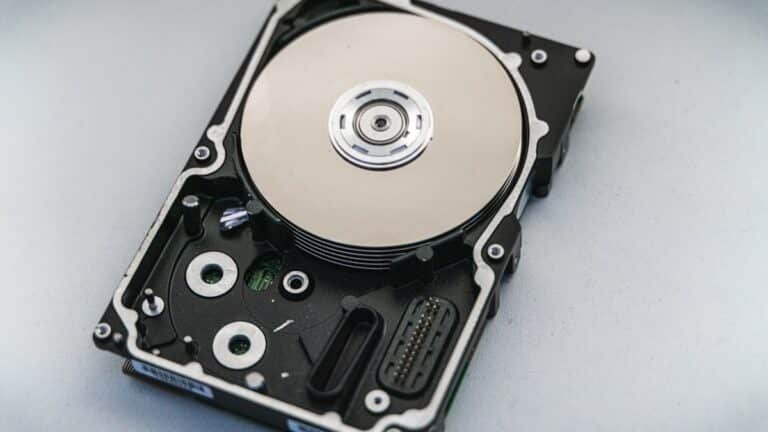
Remplacer le disque dur mécanique (HDD) d’un PC portable par un SSD est l’upgrade le plus spectaculaire que vous pouvez faire en 2026. Pour 40 à 100 €, vous transformez une machine qui met 3 minutes à démarrer en un PC qui ouvre Windows en 8 secondes. Les applications s’ouvrent instantanément, les jeux chargent 5 fois plus vite. Voici la méthode pour identifier le bon SSD, le cloner ou réinstaller Windows, et l’installer sans rien perdre de vos données.
Pourquoi passer du HDD au SSD ?
Un HDD (Hard Disk Drive) est un disque dur mécanique avec un plateau tournant et une tête de lecture mobile. Sa vitesse est limitée par la mécanique : 100 à 150 Mo/s en lecture. Un SSD (Solid State Drive) utilise des puces flash, sans aucune pièce mécanique : 500 à 7 000 Mo/s selon le modèle.
Le gain mesuré sur un PC portable :
| Opération | HDD | SSD SATA | SSD NVMe |
|---|---|---|---|
| Démarrage Windows | 1 min 30 | 15 secondes | 8 secondes |
| Ouverture Chrome | 8 secondes | 2 secondes | 1 seconde |
| Chargement d’un jeu | 3 minutes | 40 secondes | 15 secondes |
| Transfert 10 Go | 2 minutes | 30 secondes | 5 secondes |
| Recherche fichier | 10-30 secondes | Instantané | Instantané |
Au-delà de la vitesse, le SSD est aussi plus silencieux (pas de moteur), consomme moins d’énergie (jusqu’à +20 % d’autonomie sur batterie), et plus robuste aux chocs (rien ne casse en cas de chute).
SSD SATA ou SSD NVMe : que choisir ?
Il existe deux familles principales de SSD pour PC portable :
| Type | Format | Vitesse | Prix 1 To | Compatibilité |
|---|---|---|---|---|
| SSD SATA 2,5″ | Comme un HDD portable | 500-600 Mo/s | 60-80 € | Tous les portables avec emplacement 2,5″ |
| SSD M.2 SATA | Carrette barrette | 500-600 Mo/s | 60-90 € | Portables avec slot M.2 SATA |
| SSD M.2 NVMe Gen 3 | Carrette barrette | 1 500-3 500 Mo/s | 70-100 € | Portables avec slot M.2 PCIe Gen 3+ |
| SSD M.2 NVMe Gen 4 | Carrette barrette | 5 000-7 000 Mo/s | 90-130 € | Portables récents (2021+) avec PCIe Gen 4 |
Règle simple : sur les portables anciens (avant 2016), vous remplacez le HDD 2,5″ par un SSD SATA 2,5″. Sur les portables récents (2018+), il y a souvent un slot M.2 libre ou occupé par un SSD lent : montez en NVMe Gen 3 ou Gen 4. Le surcoût entre SATA et NVMe est minime, prenez NVMe si compatible.
Pour identifier votre type de slot, utilisez le scanner Crucial System Scanner ou HWiNFO64. Vous verrez la mention exacte : SATA III, M.2 SATA, M.2 NVMe PCIe 3.0, M.2 NVMe PCIe 4.0.
Quelles marques de SSD acheter ?
Cinq marques fiables en 2026 :
- Samsung : référence du marché (série 980 Pro, 990 Pro), endurance et garantie 5 ans
- Crucial : excellent rapport qualité prix (P3 Plus, T500), filiale de Micron
- WD (Western Digital) : SN770, SN850X, performances solides
- Kingston : NV2, KC3000, valeur sûre
- SK Hynix : Platinum P41, performant et endurant
À éviter : les marques chinoises low-cost type KingDian, Goldenfir, Zheino. Performances aléatoires, durée de vie limitée, parfois SSD reconditionnés vendus comme neufs.
Pour la capacité, comptez : 500 Go minimum en 2026 pour Windows confortable. 1 To est le sweet spot prix / performance. 2 To si vous gardez beaucoup de jeux ou de médias.
Clonage ou réinstallation propre ?
Deux stratégies pour basculer du HDD vers le SSD :
| Stratégie | Avantages | Inconvénients |
|---|---|---|
| Clonage HDD vers SSD | Tous vos fichiers, apps et réglages conservés | Réplique aussi les bloatwares et les vieux fichiers inutiles |
| Réinstallation propre | Windows tout neuf, performances maximales, pas de bloatware | Vous devez tout réinstaller (apps, drivers, fichiers) |
Règle simple : si votre HDD actuel a moins de 2 ans et que Windows tourne bien, clonez. Si Windows a plusieurs années et que vous traitez beaucoup de bloatwares ou lags inexpliqués, réinstallez proprement.
Comment cloner son HDD vers un SSD ?
Pour cloner, vous avez besoin :
- Du nouveau SSD (capacité au moins égale au contenu utilisé sur le HDD)
- D’un adaptateur USB-SATA ou boîtier externe NVMe (15-25 €)
- D’un logiciel de clonage : Macrium Reflect Free, EaseUS Todo Backup, Samsung Data Migration (gratuit avec un SSD Samsung)
Procédure de clonage :
- Branchez le SSD neuf en USB via votre adaptateur
- Ouvrez votre logiciel de clonage
- Sélectionnez le HDD interne comme source et le SSD USB comme destination
- Cochez Adjust partition size proportionally si le SSD a une capacité différente
- Lancez le clonage. Comptez 30 minutes à 2 heures selon le volume
- Une fois terminé, éteignez le PC et passez au remplacement physique
Comment remplacer le disque physiquement ?
L’opération physique prend 15-30 minutes. Outils nécessaires : tournevis cruciforme PH00 et PH0, médiator, optionnel un bracelet antistatique.
Étape 1 : Préparez le PC
Éteignez complètement, débranchez l’alimentation, retirez la batterie si amovible. Touchez un radiateur pour vous décharger.
Étape 2 : Ouvrez la coque inférieure
Dévissez les vis du dessous, attention aux vis cachées sous les pieds en caoutchouc. Déclipsez avec le médiator tout autour. Pour la procédure détaillée, voyez notre tutoriel Comment upgrader la RAM d’un PC portable ? qui couvre l’ouverture de coque dans le détail.
Étape 3 : Retirez l’ancien disque
Pour un HDD 2,5″ : il est généralement vissé dans un berceau métallique. Dévissez les 4 vis du berceau, débranchez le connecteur SATA + alimentation, sortez le disque avec son berceau. Devissez ensuite le HDD du berceau et fixez le SSD 2,5″ à sa place.
Pour un SSD M.2 : il est inséré dans un slot M.2 et maintenu par une seule vis. Dévissez cette vis, l’ancien SSD se relève à 30 degrés, sortez-le doucement.
Étape 4 : Installez le nouveau SSD
Pour un SSD 2,5″ : placez-le dans le berceau, vissez les 4 vis, rebranchez le connecteur SATA + alimentation.
Pour un SSD M.2 : insérez-le dans le slot à 30 degrés, appuyez doucement vers le bas pour l’aligner, revissez la vis qui le maintient à plat. Attention à ne pas trop serrer pour ne pas tordre la barrette.
Étape 5 : Refermez et redémarrez
Replacez la coque, revissez tout, rebranchez l’alimentation. Au démarrage, si vous avez cloné, Windows boot normalement sur le SSD. Si vous avez choisi réinstallation propre, vous bootez sur votre clé USB Windows 11 (voir Comment créer une clé USB bootable Windows 11 ?).
Comment optimiser son nouveau SSD ?
Après installation, quelques réglages Windows pour maximiser performance et durée de vie du SSD :
- Vérifiez que TRIM est activé : ouvrez l’invite de commande admin et tapez
fsutil behavior query DisableDeleteNotify. Si la réponse est 0, TRIM est actif (recommandé) - Désactivez la défragmentation du SSD : Windows le fait automatiquement bien, mais vérifiez dans Optimiser les lecteurs
- Gardez 15-20 % d’espace libre : un SSD plein à 95 % ralentit considérablement
- Mettez à jour le firmware du SSD via l’utilitaire constructeur (Samsung Magician, Crucial Storage Executive)
Pour aller plus loin, voyez aussi notre tutoriel Comment optimiser son SSD sur Windows 11 ? qui couvre les réglages avancés.
Notre verdict : upgrade SSD ou racheter un nouveau PC ?
C’est la vraie question que tout le monde se pose avant de toucher un tournevis. Voici notre analyse factuelle basée sur le rapport coût / bénéfice réel d’un upgrade SSD en 2026.
L’upgrade SSD est rentable dans ces 3 cas
Si votre PC actuel a un processeur encore correct (Intel Core i5 8e génération ou équivalent AMD récent), au moins 8 Go de RAM et un écran qui tient encore la route, l’upgrade SSD est un investissement extrêmement rentable. Pour 60 à 100 €, vous prolongez la vie utile du PC de 2 à 3 ans. C’est aussi la solution éco-responsable : un PC fonctionnel qu’on ne jette pas, c’est 200 kg de CO² évités.
L’upgrade vaut aussi le coup si vous avez un PC professionnel sous garantie que vous ne voulez pas remplacer, ou un portable atypique (écran 17″, touch, convertible) dont l’équivalent neuf serait hors budget.
L’achat d’un PC neuf devient pertinent dans ces 3 cas
Si votre PC a un processeur antérieur à 2018 (Intel Core i5 6e génération ou Ryzen 1000), un SSD ne suffira pas à le rendre rapide pour Windows 11 et les usages 2026. Le CPU sera le goulot d’étranglement. Idem si vous n’avez que 4 Go de RAM non upgradables.
L’achat neuf devient aussi rationnel si la batterie est morte (50 € pour la changer + temps), si l’écran a des pixels morts ou si la connectique est limî (port USB-C absent, USB 2.0 uniquement). Cumuler 3 ou 4 upgrades coûte plus qu’un PC neuf milieu de gamme.
Le calcul à faire en 2 minutes
Comparez sur 3 ans :
- Option upgrade SSD seul : 60-100 €, environ 1 à 2 heures de votre temps, durée de vie ajoutée estimée à 3 ans
- Option PC neuf milieu de gamme : 700-1 200 €, configuration immédiatement opérationnelle, durée de vie 5-7 ans
- Option PC reconditionné récent : 400-600 €, garantie 1 an, compromis entre les deux
Si le surcoût entre upgrade et PC neuf est inférieur à 500 € par année de vie supplémentaire gagnée, l’upgrade est rentable. Pour la plupart des PC âgés de 4-6 ans avec un CPU correct, le calcul penche très nettement en faveur de l’upgrade SSD.
