

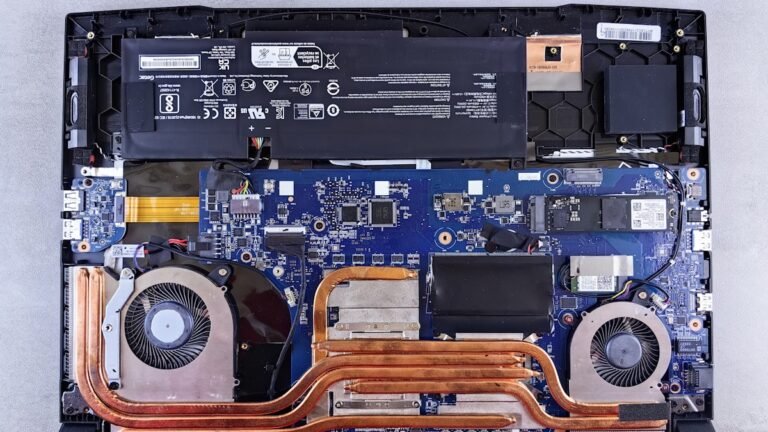
Votre PC portable chauffe au point que le clavier est tide en quelques minutes, le ventilateur souffle en permanence et vous voyez parfois s’afficher un message thermal shutdown ? La surchauffe est l’ennemi numéro 1 de la durée de vie d’un ordinateur portable. Au-delà du confort, des températures trop élevées réduisent les performances (throttling), fatiguent la batterie et peuvent endommager définitivement le CPU ou le GPU. Voici les causes principales, le diagnostic complet et les méthodes efficaces pour faire baisser durablement la température de votre PC portable.
À partir de quelle température un PC portable est-il en surchauffe ?
Tous les composants d’un PC portable ont une plage de température normale et un seuil critique au-delà duquel ils réduisent leurs performances ou s’arrêtent. Voici les repères à connaître :
| Composant | Normal | Élevé | Critique |
|---|---|---|---|
| CPU au repos | 35 à 50 °C | 60 °C | + 80 °C |
| CPU en charge bureautique | 50 à 70 °C | 80 °C | + 90 °C |
| CPU en charge intensive | 70 à 85 °C | 90 °C | + 95 °C |
| GPU au repos | 30 à 45 °C | 55 °C | + 70 °C |
| GPU en charge graphique | 65 à 80 °C | 85 °C | + 90 °C |
| SSD NVMe | 30 à 50 °C | 60 °C | + 70 °C |
| Batterie | 20 à 35 °C | 40 °C | + 50 °C |
Au-dessus du seuil critique, Windows ou le firmware déclenche le thermal throttling : la fréquence du processeur chute brutalement pour faire baisser la température. Résultat immédiat : ralentissements, micro-freezes, FPS divisés par deux en gaming, ouverture d’application qui prend cinq fois plus de temps.
Comment vérifier la température de son PC portable ?
Aucun outil natif Windows ne donne directement les températures. Il faut passer par un logiciel tiers gratuit. Les trois références en 2026 :
- HWMonitor : le plus complet, affiche CPU, GPU, disques, batterie en même temps
- HWiNFO64 : très détaillé, parfait pour diagnostiquer un composant précis
- Core Temp : le plus simple, focus uniquement sur le CPU et son throttling
Lancez l’outil de votre choix et vérifiez les valeurs au repos (rien qui tourne en arrière-plan) et en charge (en cours d’utilisation réelle). Si les températures dépassent les seuils « élevé » du tableau précédent même en bureautique légère, vous avez un vrai problème. Pour aller plus loin, voyez aussi notre tutoriel dédié Comment vérifier la température CPU sur Windows 11 ?.
Quelles sont les principales causes de surchauffe ?
La surchauffe d’un PC portable a presque toujours une de ces six causes :
- Poussière accumulée dans les ventilateurs et le radiateur (la cause numéro 1 sur 80 % des PC de plus de 2 ans)
- Pâte thermique séchée entre le CPU et son dissipateur (en moyenne tous les 3 à 5 ans)
- Surface molle ou fermée : lit, canapé, oreiller bouchent les aérations sous le châssis
- Température ambiante élevée en été ou pièce non ventilée
- Processus en arrière-plan qui chargent inutilement le CPU (mineur de crypto caché, malware, télémétrie excessive)
- Ventilateur défaillant ou piloté par un firmware buggué qui ne monte pas en régime
La bonne nouvelle : les trois premières causes représentent plus de 90 % des cas et peuvent toutes être résolues sans intervention pro.
Comment nettoyer son PC portable de la poussière ?
C’est l’action numéro 1 qui apporte les résultats les plus rapides. Une session de nettoyage complète peut faire chuter de 10 à 25 °C sur un PC ancien jamais ouvert.
- Éteignez complètement le PC et débranchez l’alimentation. Débranchez aussi la batterie si elle est amovible
- Munissez-vous d’une bombe d’air comprimé (5 à 8 € en magasin informatique) et d’un chiffon microfibre
- Externe : soufflez de l’air comprimé à travers les grilles d’aération latérales et la grille du ventilateur. Tenez la bombe à environ 10 cm à angle pour ne pas faire tourner les ventilateurs (ce qui les endommage)
- Bloquez le ventilateur avec un cure-dent pendant le souflage : tourner à vide crée une surtension qui peut le griller
- Pour un nettoyage interne complet, ouvrez le PC (vis à dévisser sous la base, parfois cachées sous les pieds en caoutchouc) et soufflez directement sur le ventilateur et les radiateurs
- Nettoyez le clavier et l’écran avec le chiffon microfibre, optionnellement humidifié avec un peu d’eau distillée
Conseil : si vous n’avez jamais ouvert votre PC, regardez d’abord un tuto vidéo sur YouTube pour votre modèle précis. Certains châssis exigent un démontage du clavier ou de la batterie soudée en passant.
Quand et comment changer la pâte thermique ?
La pâte thermique est une fine couche de gel métallisé placée entre le CPU/GPU et leur dissipateur. Elle assure le transfert thermique en comblant les imperfections microscopiques de surface. Avec le temps, elle sèche, se craquele et perd son efficacité.
Signes qu’il faut la changer :
- PC portable de plus de 3 ans, jamais ouvert
- Températures CPU au repos supérieures à 55 °C malgré un nettoyage poussière
- Ventilateur qui tourne à fond pendant des tâches légères
- Throttling visible (FPS divisés, freezes) même après dépoussiérage
Le changement coûte environ 10 € de pâte thermique de qualité (Arctic MX-6, Thermal Grizzly Kryonaut, Noctua NT-H2) et demande 30 à 60 minutes. Si vous n’êtes pas à l’aise pour ouvrir le PC, comptez 30 à 60 € en boutique informatique. C’est l’investissement le plus rentable pour un PC qui a quelques années.
Faut-il acheter un support ventilé ?
Un support ventilé (ou cooling pad) est un plateau muni de un à cinq ventilateurs USB sur lequel vous posez votre PC. Son utilité réelle est très variable.
Cas où il aide réellement :
- PC portable avec aérations sous le châssis que vous utilisez sur lit, canapé ou autre surface molle
- Sessions longues et intensives (rendering, gaming, compilation)
- Environnement chaud (été sans clim, voyages)
Cas où c’est peu utile :
- PC dont les aérations sont uniquement latérales (cas de beaucoup d’ultraportables)
- Usage essentiellement bureautique léger
Comptez 15 à 30 € pour un modèle correct (Cooler Master NotePal, Klim Cyclone, Havit HV-F2056). Gain typique mesuré : 3 à 8 °C en charge. Pas négligeable mais loin du dépoussiérage et de la pâte thermique.
Quels réglages logiciels pour limiter la chauffe ?
En plus du nettoyage physique, plusieurs réglages système réduisent significativement la température.
- Mode d’alimentation équilibré sur batterie : Paramètres > Système > Alimentation. Le mode Performances optimales chauffe 30 à 50 % plus
- Réduisez la fréquence maximale du CPU dans Options d’alimentation > Paramètres avancés > Gestion de l’alimentation du processeur > État maximal du processeur : passez de 100 % à 95 % (perte de FPS minime, baisse température notable)
- Limitez les processus en arrière-plan : voir notre guide Quels services Windows 11 désactiver ?
- Mettez à jour le BIOS et les pilotes : les fabricants publient régulièrement des correctifs sur la gestion thermique
- Désinstallez les bloatwares qui tournent en tâche de fond. Voir notre tutoriel Comment supprimer les bloatwares de Windows 11 ?
Sur les PC portables Asus ROG, MSI, Lenovo Legion et HP Omen, les fabricants fournissent des outils de gestion ventilation (Armoury Crate, MSI Dragon Center, Vantage, Omen Gaming Hub) qui permettent de basculer entre modes Silencieux, Équilibré et Turbo. Restez en Équilibré ou Silencieux pour les usages courants, Turbo uniquement quand vous êtes branché et que la chaleur est tolérable.
Erreurs courantes à éviter
Utiliser le PC sur un lit ou un canapé
Les tissus mous bouchent les aérations. C’est la cause la plus rapide de surchauffe en quelques minutes. Posez toujours le PC portable sur une surface dure et plate (bureau, plateau de lit dur, planche). Pour usage sur lit ou canapé, achetez un support ferme ou un cooling pad.
Brancher tous les câbles d’un seul côté
Si vos aérations sont sur un seul côté, brancher des câbles ou laisser des objets posés contre cette grille bloque le flux d’air. Vérifiez que les côtés du PC restent complètement dégagés sur au moins 10 cm.
Ignorer les vibrations ou bruits du ventilateur
Un ventilateur qui claque ou vibre fort annonce une panne imminente : roulement en fin de vie, pales déformées, balourd. Plus vous attendez, plus le risque de surchauffe complette monte. Remplacez le ventilateur (10 à 30 € sur AliExpress ou pièces compatibles) avant qu’il lâche totalement.
Acheter une bombe d’air comprimé et secouer la bombe avant usage
Les bombes d’air contiennent du gaz propulseur liquide qui peut sortir si vous secouez la bombe ou la retournez. Ce liquide peut endommager les composants électroniques par froid intense. Règle : utilisez toujours la bombe verticalement, pulvirisez par courtes pressions de 2 à 3 secondes.
Penser que tous les PC chauffent normalement
Un PC neuf qui chauffe à 90 °C en bureautique légère a un vrai problème : conception thermique sous-dimensionnée, pâte thermique appliquée n’importe comment en usine ou firmware buggué. Si vous êtes encore sous garantie, retournez le PC. Sur les marques comme Asus, MSI ou Lenovo, les SAV remplacent régulièrement les unités défaillantes thermiquement.
🌡️ Pour aller plus loin sur la maintenance de votre PC :
