

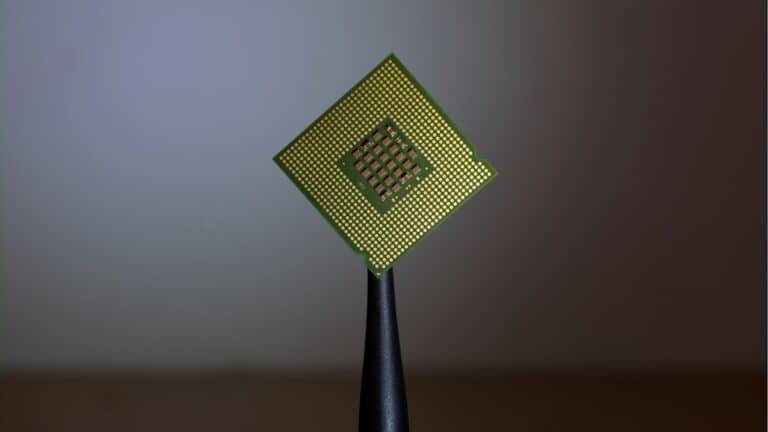
Si votre PC portable chauffe anormalement après plusieurs années d’usage, le coupable est probablement la pâte thermique séchée entre le processeur et son dissipateur. Cette fine couche de gel métallisé perd ses propriétés thermiques au bout de 3 à 5 ans : résultat, le transfert de chaleur s’effondre et les températures grimpent jusqu’au throttling. Bonne nouvelle : changer la pâte thermique sur un PC portable coûte moins de 15 € et apporte couramment 15 à 25 °C en moins. Voici la méthode pas à pas, les outils nécessaires et les pièges à éviter.
Quand changer la pâte thermique d’un PC portable ?
La pâte thermique des PC portables se dégrade plus vite que celle des PC fixes, car les composants chauffent plus fort dans un espace confiné. Signes typiques qu’il est temps de la remplacer :
- PC portable de 3 ans et plus, jamais ouvert
- Températures CPU au repos supérieures à 55 °C malgré un dépoussiérage complet
- Ventilateur qui tourne à plein régime même en bureautique légère
- Throttling thermique mesurable (FPS divisés, freezes après 10 minutes)
- Touche d’arrêt d’urgence du PC qui se déclenche en pleine session intensive
Avant de vous lancer, vérifiez d’abord vos températures avec un outil comme HWMonitor. Si elles restent dans les seuils normaux après un simple dépoussiérage, le changement de pâte n’est pas urgent. Pour rappel, consultez aussi notre tutoriel Comment éviter la surchauffe d’un PC portable ? qui couvre toutes les autres causes.
Quelle pâte thermique choisir pour un PC portable ?
Toutes les pâtes thermiques ne se valent pas. Les PC portables bénéficient d’une pâte haut de gamme car les contraintes thermiques sont fortes. Voici les références les plus fiables en 2026 :
| Pâte thermique | Conductivité (W/mK) | Prix tube (~3 g) | Recommandé pour |
|---|---|---|---|
| Arctic MX-6 | 10,5 | 8 à 12 € | Rapport qualité prix, usage général |
| Noctua NT-H2 | 11,0 | 10 à 14 € | Fiabilité long terme, peu de pumping |
| Thermal Grizzly Kryonaut | 12,5 | 12 à 18 € | Performances maximales (gaming, OC) |
| Arctic Silver 5 | 8,9 | 6 à 10 € | Ancienne référence économique |
| Conductonaut (liquid metal) | 73 | 15 à 25 € | Experts uniquement, risque de court-circuit |
À éviter absolument sur un PC portable : les pâtes liquid metal (Conductonaut, Liquid Pro) sont électriquement conductrices. Une goutte qui déborde peut court-circuiter la carte mère. Réservées aux moddeurs expérimentés qui isolent complètement la zone autour du die. Pour 99 % des cas, restez sur Arctic MX-6 ou Noctua NT-H2.
Quels outils prévoir ?
Pas besoin d’équipement pro, mais quelques outils basiques rendent l’opération beaucoup plus simple :
- Tournevis cruciforme PH00 et PH0 : indispensables pour les vis fines des coques de PC portable
- Médiator ou outil plastique de déclipsage : pour ouvrir la coque sans rayer
- Bombe d’air comprimé : nettoyer le radiateur et les ventilateurs au passage
- Alcool isopropylique 99 % + cotons-tiges ou microfibre non pelucheuse
- Tapis antistatique ou bracelet ESD (facultatif mais recommandé)
- Petit pot ou boîte pour stocker les vis par groupe pendant le démontage
Comptez environ 25 à 35 € pour la totalité du kit si vous n’avez rien. Réutilisable des dizaines de fois.
Comment changer la pâte thermique étape par étape
Comptez 60 à 90 minutes la première fois. Plus court avec l’habitude. Suivez l’ordre sans brûler d’étape.
Étape 1 : Éteignez et débranchez tout
Arrêtez Windows complètement (pas en veille). Débranchez le chargeur, la souris, tous les périphériques. Touchez un radiateur métallique pour vous décharger électrostatiquement avant de manipuler les composants.
Étape 2 : Dévissez la coque inférieure
Retournez le PC, identifiez toutes les vis sur la coque inférieure. Attention : certaines sont cachées sous les pieds en caoutchouc (à décoller délicatement) ou sous les étiquettes de garantie (rupture de garantie possible). Dévissez en notant l’emplacement de chaque vis si elles ne sont pas toutes identiques. Posez les vis par groupe sur une feuille de papier numérotée.
Étape 3 : Ouvrez la coque avec un médiator
Glissez le médiator dans l’interstice entre la coque inférieure et le châssis. Faites-le glisser doucement tout autour pour déclipser progressivement. Évitez les tournevis en métal qui rayent. Si la coque résiste, vérifiez qu’il ne reste pas une vis non dévissée.
Étape 4 : Localisez le dissipateur thermique
Une fois la coque retirée, vous voyez la carte mère. Le dissipateur thermique est un assemblage cuivre/aluminium qui couvre le CPU et le GPU, avec des caloducs qui partent vers le ventilateur. Il est fixé par 4 à 8 vis numérotées (1, 2, 3, 4…). C’est l’élément central que vous allez démonter.
Étape 5 : Dévissez le dissipateur dans l’ordre inversé
Important : dévissez les vis du dissipateur dans l’ordre inversé du numérotage (4, 3, 2, 1 par exemple). Cela répartit progressivement la pression et évite de tordre la base du dissipateur. Débranchez également le câble du ventilateur du dissipateur en tirant doucement sur le connecteur (pas sur le câble).
Étape 6 : Retirez le dissipateur et nettoyez l’ancienne pâte
Soulevez le dissipateur doucement. S’il colle, faites-le tourner légèrement sans le tirer brutalement : la vieille pâte séchée fait office de colle. Une fois le dissipateur extrait, vous voyez la die du CPU et du GPU recouverts d’une couche de pâte thermique noirâtre, parfois sèche et craquelée.
Avec un coton-tige imbibé d’alcool isopropylique, nettoyez toute l’ancienne pâte sur les deux faces : die du processeur et base du dissipateur. Insistez jusqu’à obtenir des surfaces parfaitement propres et brillantes. Aucun résidu ne doit rester.
Étape 7 : Appliquez la nouvelle pâte thermique
Déposez une petite quantité de pâte au centre du die : la taille d’un grain de riz suffit largement. N’étalez pas avec un outil : la pression du dissipateur va l’étaler uniformément. Trop de pâte = débordement sur la carte mère et perte d’efficacité.
Répétez l’opération pour le GPU (si présent et accessible). Pour des PC à GPU dédié (gaming), c’est obligatoire si vous voulez un réel bénéfice.
Étape 8 : Remontez le dissipateur dans l’ordre numéroté
Replacez le dissipateur, rebranchez le câble du ventilateur. Visser les vis dans l’ordre numéroté (1, 2, 3, 4…), en faisant chaque vis à 1/3 du serrage, puis 2/3, puis serrage complet. Cette technique évite de tordre le dissipateur et garantit une pression uniforme sur le die.
Étape 9 : Refermez la coque et redémarrez
Replacez la coque inférieure, clipsez tout autour avec le médiator, revissez toutes les vis dans leur emplacement d’origine. Branchez le chargeur, allumez le PC, lancez HWMonitor et mesurez les nouvelles températures. Le gain est visible immédiatement.
Quel gain attendre après un changement de pâte thermique ?
Le bénéfice dépend de l’état de l’ancienne pâte et de la qualité de la nouvelle. Voici l’ordre de grandeur à attendre selon l’âge du PC :
| Âge du PC | État de l’ancienne pâte | Gain typique |
|---|---|---|
| 1 à 2 ans | Encore opérationnelle | 0 à 5 °C |
| 3 à 4 ans | Légèrement séchée | 5 à 12 °C |
| 5 ans et plus | Sèche, craquelée | 15 à 25 °C |
| Pâte d’usine basique | Application baclée | 10 à 18 °C immédiatement |
Sur certains modèles premium (Razer Blade, MSI GE, Alienware), la pâte d’usine est déjà de bonne qualité. Le gain peut alors être limité à quelques degrés la première année, mais le bénéfice s’amplifie avec le temps.
Erreurs courantes à éviter
Trop de pâte thermique appliquée
L’erreur la plus fréquente. Une grosse noisette de pâte au lieu d’un grain de riz déborde sur la carte mère sous la pression et réduit le contact thermique. Règle : moins vaut mieux que trop. Si vous voyez de la pâte dépasser sur les bords du die quand vous reserrez, vous en avez mis trop.
Serrage non symétrique du dissipateur
Visser à fond une vis avant les autres tord la base du dissipateur. Vous obtenez un mauvais contact sur un coin du die et la température reste élevée. Règle : toujours en étoile, en plusieurs passes, dans l’ordre numéroté.
Oublier de rebrancher le câble du ventilateur
Après remontage, le ventilateur ne tourne plus. Le PC chauffe à mort en quelques minutes et s’arrête en thermal shutdown. Solution : vérifiez systématiquement que le câble du ventilateur est bien clipsé sur sa prise avant de refermer la coque.
Utiliser de la pâte trop ancienne
La pâte thermique sèche dans son tube au bout de 2 à 3 ans même fermé. Si vous découvrez une vieille seringue dans un tiroir, jetez-la et achetez un tube neuf. La différence de prix (10 €) est ridicule face au temps perdu si elle ne fonctionne plus.
Négliger le nettoyage des ventilateurs
Tant que le PC est ouvert, profitez-en pour souffler la poussière dans les ventilateurs et le radiateur. C’est gratuit, prend 5 minutes, et amplifie considérablement le bénéfice de la nouvelle pâte thermique. Bloquez les pales avec un cure-dent pendant le soufflage.
🌡️ Pour aller plus loin sur la maintenance PC :
