

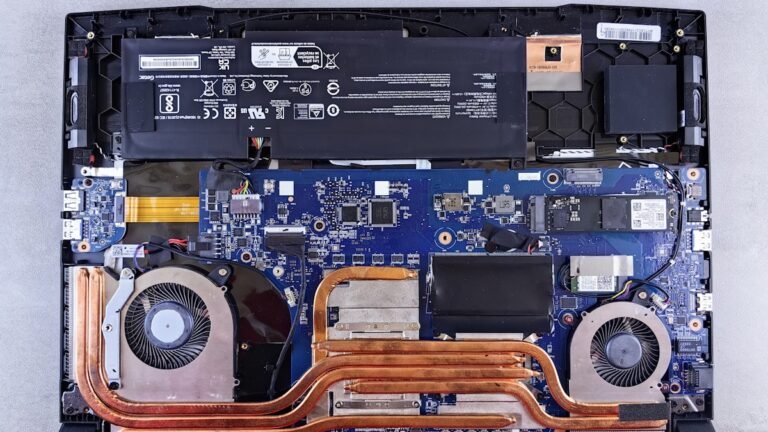
Si votre PC portable rame, que Chrome se ferme tout seul ou qu’il gèle dès 4 applications ouvertes, le coupable est souvent la mémoire vive insuffisante. Upgrader la RAM est l’opération la plus rentable qu’on peut faire sur un PC portable : pour 30 à 80 €, on transforme un appareil moribond en machine de tous les jours fluide. Voici la méthode pour identifier la bonne RAM, l’acheter au bon prix et l’installer sans risquer d’abimer son PC.
Pourquoi upgrader la RAM d’un PC portable ?
La RAM (mémoire vive) est l’espace temporaire où Windows et vos applications stockent les données en cours d’utilisation. Quand elle est saturée, le système bascule sur le fichier d’échange du disque dur, qui est 50 à 100 fois plus lent. Résultat : tout devient lent.
Voici les seuils à connaître en 2026 :
| RAM installée | Usage supporté confortablement |
|---|---|
| 4 Go | Insuffisant pour Windows 11 normal, à upgrader d’urgence |
| 8 Go | Bureautique légère, 1 navigateur à 5-10 onglets, vidéo YouTube |
| 16 Go | Multitache confortable, gaming léger, montage vidéo amateur |
| 32 Go | Gaming intensif, montage 4K, machines virtuelles, développement |
| 64 Go et plus | Pros : 3D, IA locale, gros environnements de dev |
En 2026, la cible raisonnable pour un usage général est 16 Go minimum. 32 Go si vous gamez, montez de la vidéo ou utilisez beaucoup d’IA locale.
Mon PC portable est-il upgradable ?
Tous les PC portables ne sont pas upgradables. Trois scénarios possibles :
- RAM sur barrette SODIMM (la plupart des Lenovo, HP, Dell, Asus, MSI) : upgradable, on remplace ou ajoute des barrettes
- RAM soudée à la carte mère (ultrabooks, Razer Blade, certains XPS, beaucoup d’Apple) : non upgradable
- Configuration mixte (une partie soudée + un slot SODIMM libre) : partiellement upgradable
Pour vérifier votre cas, plusieurs méthodes :
- Crucial System Scanner : outil gratuit sur crucial.com, scan automatique de votre PC et recommande les barrettes compatibles
- HWiNFO64 : indique exactement le type de RAM installée et le nombre de slots
- Site du fabricant : page de support du modèle précis indique les spécifications RAM officielles
- Ouverture physique du PC : vérification visuelle des barrettes (option à réserver au montage)
Comment identifier la bonne RAM à acheter ?
Choisir la mauvaise RAM est l’erreur la plus fréquente. Quatre critères doivent absolument correspondre :
| Critère | Description | Comment vérifier |
|---|---|---|
| Type | DDR3, DDR4, DDR5 | HWiNFO64 ou Crucial Scanner |
| Format | SODIMM (portable) ou DIMM (fixe) | Toujours SODIMM sur PC portable |
| Vitesse (MHz) | 2400, 2666, 3200, 4800, etc. | HWiNFO64 onglet Memory |
| Latence (CL) | CL15, CL16, CL22, etc. | HWiNFO64 onglet Memory > SPD |
Pour optimiser les performances : achetez 2 barrettes identiques en même temps (par exemple 2×8 Go au lieu d’1×16 Go). Le PC active alors le dual channel qui double la bande passante mémoire et apporte 10-15 % de FPS supplémentaires en gaming.
Où acheter sa RAM au meilleur prix ?
Cinq marques fiables à cibler en 2026 :
- Crucial : meilleur rapport qualité prix, garantie à vie
- Corsair Vengeance : performant, design soigné
- Kingston Fury : valeur sûre, support FR excellent
- G.Skill : haut de gamme pour gaming et overclocking
- Samsung : OEM, souvent moins cher mais en blister industriel
Sites recommandés : Amazon, LDLC, Materiel.net, TopAchat, Cdiscount. Comparez avec Idealo ou Le Dénicheur pour le meilleur tarif du moment. Pour 16 Go DDR4 SODIMM, comptez 35-60 € selon la marque et la vitesse. Pour 32 Go DDR5, comptez 90-150 €.
Quels outils prévoir ?
- Tournevis cruciforme PH00 et PH0 : pour les vis de la coque du PC portable
- Médiator ou outil plastique de déclipsage : pour ouvrir la coque sans rayer
- Bracelet antistatique (optionnel mais recommandé) : évite les décharges électrostatiques sur les composants
- Boîte pour ranger les vis : indispensable pour ne perdre aucune vis pendant le démontage
Comptez 15-20 € pour le kit complet si vous n’avez rien. Réutilisable indéfiniment.
Comment installer la nouvelle RAM étape par étape
L’installation prend 15 à 30 minutes la première fois. Suivez l’ordre exact pour éviter les pièges.
Étape 1 : Éteignez et déchargez le PC
Arrêtez Windows complètement (pas en veille). Débranchez l’alimentation, retirez tous les périphériques. Touchez un radiateur métallique pour vous décharger électrostatiquement. Si le PC a une batterie amovible, retirez-la maintenant.
Étape 2 : Ouvrez la coque inférieure
Retournez le PC, identifiez les vis de la coque. Attention aux vis cachées sous les pieds en caoutchouc ou sous les étiquettes de garantie. Dévissez en notant l’emplacement et le type de chaque vis (longueur, tête). Rangez par groupe sur une feuille de papier numérotée.
Étape 3 : Déclipsez la coque
Glissez le médiator dans l’interstice entre la coque inférieure et le châssis. Faites-le glisser tout autour en exerçant une légère pression pour déclipser progressivement. Évitez les tournevis en métal qui rayent.
Étape 4 : Localisez les slots RAM
Les barrettes de RAM sont des petites cartes verdatres rectangulaires insérées dans des slots avec des clips métalliques de chaque côté. Généralement, vous voyez 1 ou 2 barrettes selon les configurations. Sur certains PC, les slots sont cachés sous une protection en plastique à déclipser.
Étape 5 : Retirez les anciennes barrettes (si remplacement)
Si vous remplacez vos barrettes existantes, écartez doucement les clips métalliques des côtés de la barrette. Elle se relève automatiquement à un angle de 30 degrés. Saisissez-la par les côtés (jamais par les contacts dorés) et tirez doucement.
Étape 6 : Insérez les nouvelles barrettes
Sortez la nouvelle barrette de son emballage en la tenant par les côtés. Alignez l’encoche sur les contacts avec celle du slot. Insérez la barrette à un angle de 30 degrés, puis appuyez doucement vers le bas jusqu’à ce que les clips métalliques se referment automatiquement avec un clic distinct.
Si la barrette refuse d’entrer, ne forcez jamais : vérifiez l’alignement de l’encoche. Une barrette mise à l’envers ne s’inserre pas (la conception en V empêche l’erreur).
Étape 7 : Refermez la coque et redémarrez
Replacez la coque, reclipsez tout autour, revissez toutes les vis dans leur emplacement d’origine. Rebranchez l’alimentation, allumez le PC.
Comment vérifier que la RAM est bien reconnue ?
Après le redémarrage, deux vérifications immédiates :
- Faites un clic droit sur le menu Démarrer > Système. La ligne RAM installée doit afficher la nouvelle quantité totale
- Ouvrez le Gestionnaire des tâches (Ctrl + Maj + Échap) > onglet Performance > Mémoire. Le graphique détaillé affiche la quantité, la fréquence et le format (SODIMM)
Si la quantité affichée est correcte, tout va bien. Si elle est inférieure à ce qui devrait être, c’est que seulement une partie est reconnue : vérifiez l’installation des barrettes (mauvais clipsage souvent).
Erreurs courantes et solutions
Le PC ne démarre plus après changement
La barrette n’est pas correctement cliquée ou la RAM achetée est incompatible. Solution : ouvrez à nouveau le PC, retirez et réinsérez les barrettes en vérifiant le clipsage. Si ça ne marche toujours pas, testez avec une seule barrette à la fois dans différents slots pour identifier laquelle pose problème.
Windows affiche moins de RAM que ce qui est installé
Cause classique : votre Windows est en 32 bits et plafonne à 4 Go de RAM. Solution : vérifiez dans Paramètres > Système > Informations. Si vous voyez Type de système 32 bits, vous devez réinstaller Windows en 64 bits pour profiter de plus de RAM. Tous les Windows modernes (Windows 10 et 11) sont nativement 64 bits.
Le PC freeze aléatoirement après upgrade
La RAM achetée n’est pas exactement compatible (vitesse trop élevée, latence différente entre les deux barrettes). Solution : exécutez Windows Memory Diagnostic (tapez « diagnostic mémoire » dans la recherche). Il redémarre le PC et teste la RAM. Si erreur, la RAM est défectueuse ou incompatible, demandez un échange au vendeur.
Les performances n’ont pas changé après upgrade
Si vous étiez déjà à 16 Go et que vous passez à 32 Go alors que vous ne saturez jamais, le gain sera très faible. La RAM aide uniquement quand votre usage actuel l’exige. Vérifiez votre consommation réelle dans le Gestionnaire des tâches : si vous êtes en permanence en dessous de 80 %, vous n’aviez pas besoin de plus.
J’ai cassé un clip de slot RAM
Les clips métalliques sont fragiles. S’ils cassent, la barrette peut quand même fonctionner si elle est bien insérée et plaquée avec quelque chose (carton de papeterie plié en plusieurs couches sous la barrette pour la maintenir). Solution durable : remplacer la carte mère est inutile pour un clip cassé isolé. La réparation pro est possible (~50 € chez un réparateur) mais le clip est purement mécanique : le PC continuera à fonctionner.
💻 Pour aller plus loin avec votre PC portable :
