

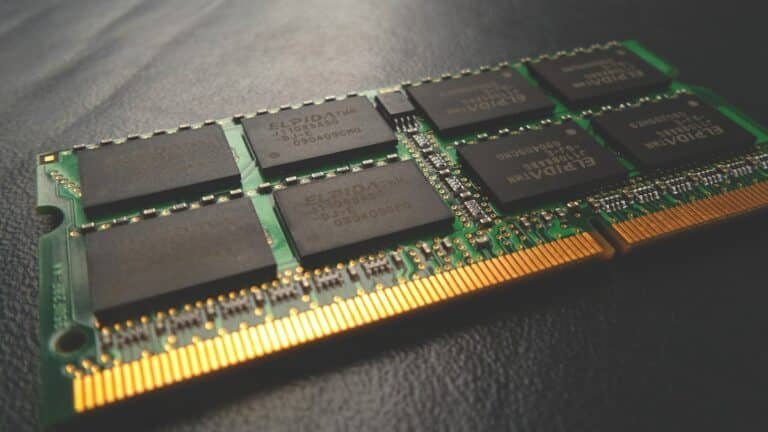
La mémoire virtuelle Windows 11, aussi appelée fichier d’échange ou pagefile, est un sujet sensible chez les gamers. Certains forums promettent +50 FPS en touchant aux bonnes valeurs, d’autres conseillent de la désactiver complètement. La vérité est plus nuancée : bien configurée, elle réduit le stuttering et stabilise les performances ; mal configurée, elle peut au contraire plomber la fluidité et provoquer des crashs. Voici la méthode précise 2026 pour configurer correctement la mémoire virtuelle sur Windows 11 et tirer le maximum de votre RAM en gaming.
Qu’est-ce que la mémoire virtuelle sur Windows 11 ?
La mémoire virtuelle est un mécanisme qui permet à Windows de compléter votre RAM physique avec de l’espace sur le disque dur ou SSD. Quand votre RAM sature, Windows déplace automatiquement les données les moins utilisées dans un fichier spécial appelé pagefile.sys, situé à la racine du disque système.
C’est ce mécanisme qui évite que votre PC plante quand vous ouvrez Chrome avec 50 onglets, Discord, Steam et Warzone simultanément. Sans mémoire virtuelle, Windows afficherait des erreurs Plus de mémoire disponible et certains jeux refuseraient de se lancer.
Les trois rôles principaux de la mémoire virtuelle :
- Débordement RAM : recevoir les données quand la mémoire physique est saturée
- Création de fichiers de vidage en cas d’écran bleu (BSOD)
- Réserve système pour les pilotes et services Windows qui exigent un espace garanti
Mémoire virtuelle, fichier d’échange ou pagefile : c’est pareil ?
Oui, ces trois termes désignent le même système. La différence vient uniquement de la source :
- Mémoire virtuelle : le terme général utilisé par Microsoft dans les paramètres Windows
- Fichier d’échange : le nom technique utilisé dans les anciennes versions de Windows
- Pagefile : le nom anglais et celui du fichier réel (
C:pagefile.sys) - Swap : terme issu de Linux, parfois utilisé par abus de langage
Tous parlent du même fichier système et de la même configuration dans Windows.
La mémoire virtuelle améliore-t-elle vraiment les FPS ?
Réponse honnête : non, pas directement. Aucun réglage de pagefile ne va vous donner +30 FPS sur Warzone ou Valorant. La mémoire virtuelle est environ 50 à 100 fois plus lente que la RAM physique, même sur un SSD NVMe. Plus vous l’utilisez en jeu, plus vous avez de stuttering.
En revanche, une mémoire virtuelle bien dimensionnée apporte trois bénéfices indirects :
- Réduit le stuttering sur les PC à 8 Go ou 16 Go de RAM qui saturent en gaming
- Évite les plantages de jeux gourmands comme Warzone qui exigent beaucoup de RAM
- Stabilise les FPS minimums dans les scènes denses (ville, zone de combat)
Règle simple : si vous avez 32 Go de RAM ou plus, vous n’utilisez quasiment jamais la mémoire virtuelle en jeu. En dessous, elle joue un rôle critique pendant les pics de consommation.
Quelle taille de mémoire virtuelle choisir selon votre RAM ?
Microsoft recommande officiellement une mémoire virtuelle égale à 1,5 fois la RAM pour la taille minimum et 3 fois la RAM pour la taille maximum. En gaming, les valeurs optimales sont légèrement différentes :
| RAM installée | Pagefile min | Pagefile max | Cas d’usage |
|---|---|---|---|
| 4 Go | 6 144 Mo | 12 288 Mo | Insuffisant pour gaming 2026, upgradez la RAM |
| 8 Go | 8 192 Mo | 16 384 Mo | Pagefile critique, bien le dimensionner |
| 16 Go | 8 192 Mo | 16 384 Mo | Configuration courante, valeurs équilibrées |
| 32 Go | 4 096 Mo | 8 192 Mo | Minimum pour fichiers de vidage uniquement |
| 64 Go ou plus | 4 096 Mo | 4 096 Mo | Taille fixe pour debug, jamais utilisé |
Important : ne désactivez jamais complètement la mémoire virtuelle, même avec 64 Go de RAM. Windows en a besoin pour les fichiers de vidage en cas de crash et certains pilotes refusent de fonctionner sans pagefile.
Comment configurer la mémoire virtuelle sur Windows 11 ?
La procédure exacte étape par étape :
- Appuyez sur Windows + R, tapez
sysdm.cplet validez avec Entrée - Allez dans l’onglet Paramètres système avancés
- Dans la section Performances, cliquez sur Paramètres
- Onglet Avancé, puis section Mémoire virtuelle, cliquez sur Modifier
- Décochez la case Gestion automatique du fichier d’échange pour les lecteurs
- Sélectionnez votre disque système (C:) et cochez Taille personnalisée
- Entrez la taille initiale et la taille maximale selon le tableau ci-dessus
- Cliquez sur Définir puis OK
- Redémarrez Windows pour appliquer les changements
Pour vérifier la nouvelle configuration, ouvrez le Gestionnaire des tâches (Ctrl + Maj + Échap), onglet Performances > Mémoire. La ligne Engagé affiche la mémoire totale (RAM + pagefile).
Faut-il déplacer le pagefile sur un autre disque ?
Déplacer le pagefile sur un autre disque peut améliorer les performances dans deux cas précis :
- Votre disque système C: est un HDD et vous avez un SSD secondaire : déplacez le pagefile sur le SSD pour des accès 10x plus rapides
- Votre SSD système est saturaté (plus de 80 % utilisé) : déplacer le pagefile soulage les écritures et prolonge sa durée de vie
Dans les autres cas, laissez le pagefile sur le disque système. La procédure de déplacement : dans la fenêtre de configuration de la mémoire virtuelle, sélectionnez le nouveau disque (D: par exemple), définissez la Taille personnalisée, puis sélectionnez le disque C: et choisissez Aucun fichier d’échange.
Piège à éviter : ne mettez jamais le pagefile sur un HDD mécanique si votre disque système est un SSD. Vous ralentiriez tout le système à chaque pic de mémoire.
Comment optimiser le pagefile sur SSD ?
Une légende urbaine veut que le pagefile use prématurément les SSD. C’était vrai sur les anciens SSD MLC à endurance limitée. Sur les SSD NVMe et TLC modernes, l’impact est négligeable : vous épuiserez votre SSD bien avant par les écritures normales (mises à jour, téléchargements, sauvegardes Steam).
Pour optimiser le pagefile sur SSD :
- Activez TRIM : indispensable pour la santé du SSD, voir notre guide Comment optimiser son SSD sur Windows 11 ?
- Gardez 15 à 20 % d’espace libre sur le SSD pour les algorithmes d’usure
- Mettez à jour le firmware du SSD via l’utilitaire constructeur (Samsung Magician, Crucial Storage Executive, etc.)
- Privilégiez une taille fixe (min = max) pour éviter la fragmentation du fichier pagefile.sys
Questions fréquentes sur la mémoire virtuelle Windows 11
Faut-il désactiver la mémoire virtuelle avec 32 Go de RAM ?
Non, jamais. Même avec 64 Go de RAM, gardez une mémoire virtuelle minimale de 4 Go. Windows en a besoin pour la création des fichiers de vidage en cas d’écran bleu, et certains pilotes refusent de se lancer sans pagefile actif. Si vous voulez le minimum, mettez Taille initiale = Taille max = 4 096 Mo.
Pourquoi mon fichier pagefile.sys pèse plusieurs gigas ?
C’est normal. Le fichier pagefile.sys à la racine du disque C: correspond à la taille que vous avez configurée (par défaut, 1,5 fois la RAM). Sur 16 Go de RAM, attendez-vous à un fichier de 8 à 16 Go. Pour le voir, activez Afficher les fichiers cachés et Afficher les fichiers protégés du système dans les options de l’Explorateur.
Configurer un pagefile énorme améliore-t-il les performances ?
Non, c’est même contre-productif. Un pagefile trop grand incite Windows à décharger plus de données de la RAM, ce qui augmente le stuttering. Respectez les valeurs du tableau plus haut. Si Windows affiche des erreurs Mémoire faible, vous avez besoin de plus de RAM physique, pas d’un pagefile plus gros.
Comment vider la mémoire virtuelle au redémarrage ?
Windows vide automatiquement le pagefile au redémarrage, mais vous pouvez forcer l’effacement pour des raisons de sécurité. Ouvrez l’Éditeur de stratégie de groupe (gpedit.msc), allez dans Configuration ordinateur > Paramètres Windows > Paramètres de sécurité > Stratégies locales > Options de sécurité, et activez Effacer le fichier d’échange à l’arrêt.
Mon jeu réclame plus de mémoire virtuelle, que faire ?
C’est typique de Cyberpunk 2077, Microsoft Flight Simulator ou Star Citizen. Augmentez votre pagefile à 2 fois la RAM physique minimum, et vérifiez que votre disque système a au moins 30 Go d’espace libre. Si le problème persiste même avec 16 Go de RAM, c’est probablement le moment d’envisager un upgrade vers 32 Go.
🧠 Pour aller plus loin sur l’optimisation gaming :
