

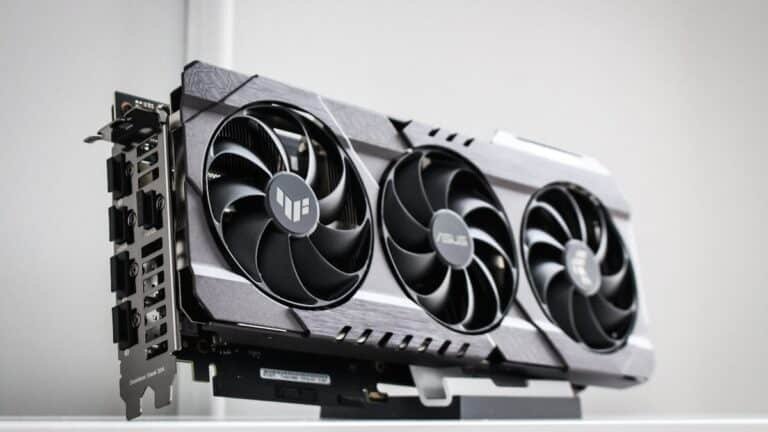
Vous lancez Fortnite sur votre PC portable gamer flambant neuf, et les FPS plafonnent à 40 alors que la machine devrait tourner à 144. Ou inversement : vous êtes en réunion Teams et la batterie fond à vue d’œil. Dans les deux cas, le coupable est probablement le même : Windows utilise le mauvais GPU. Les PC portables modernes embarquent deux processeurs graphiques en parallèle, un GPU intégré économe et un GPU dédié puissant. Savoir basculer entre les deux change radicalement les performances et l’autonomie.
GPU intégré vs GPU dédié : quelle différence ?
Les PC portables récents (gaming, ultrabook, station de travail) embarquent deux GPU distincts qui se partagent l’affichage selon les besoins :
- GPU intégré (iGPU) : circuit graphique inclus dans le processeur Intel (Iris Xe, UHD) ou AMD (Radeon Vega). Consomme très peu d’énergie, suffisant pour bureautique, vidéo et jeux casual
- GPU dédié (dGPU) : carte graphique séparée Nvidia GeForce (RTX 4050, 4060, 4070) ou AMD Radeon (RX 7600M, 7700M). 5 à 20 fois plus puissante mais consomme 30-150 W
Windows 11 bascule théoriquement automatiquement entre les deux selon l’application. Dans la pratique, cette bascule rate souvent : Fortnite tourne sur l’iGPU faible, ou Chrome lance le dGPU pour rien.
Mon jeu utilise le mauvais GPU : comment vérifier ?
Avant de forcer quoi que ce soit, identifiez d’abord quel GPU est actuellement utilisé :
- Lancez votre jeu ou l’application problématique
- Ouvrez le Gestionnaire des tâches avec Ctrl + Maj + Échap
- Onglet Performances, regardez les sections GPU 0 et GPU 1
- Le GPU sollicité affichera un pic d’activité, l’autre restera à 0 %
Si votre jeu réclame le dGPU mais Windows utilise l’iGPU, vous voyez l’iGPU à 80-100 % et le dGPU à 0 %. C’est là que vous devez intervenir.
Forcer une application à utiliser le GPU dédié sur Windows 11
La méthode native Windows 11, sans logiciel tiers :
- Ouvrez Paramètres > Système > Affichage > Paramètres graphiques
- Cliquez sur Parcourir et sélectionnez l’exe de votre jeu (par exemple
FortniteClient-Win64-Shipping.exe) - L’application apparaît dans la liste. Cliquez dessus puis Options
- Choisissez Hautes performances (= GPU dédié) puis Enregistrer
Répétez l’opération pour chaque jeu ou logiciel exigeant. Windows respecte désormais votre choix même en automatique.
Forcer le GPU dédié via le panneau Nvidia ou AMD
Sur les portables Nvidia, la méthode officielle Nvidia fonctionne mieux que celle de Windows :
- Ouvrez le Panneau de configuration Nvidia (clic droit sur le bureau)
- Allez dans Gérer les paramètres 3D > Paramètres globaux
- Dans Processeur graphique préféré, choisissez Processeur Nvidia haute performance
- Pour forcer par jeu uniquement : onglet Paramètres du programme, ajoutez l’exe et choisissez le GPU pour ce programme
Sur les portables AMD, ouvrez AMD Radeon Software, allez dans Gaming > Paramètres globaux, choisissez le mode Performance dans Graphics Switching. Pour aller plus loin sur les réglages Nvidia avancés, voyez notre tutoriel Comment régler Nvidia Control Panel pour le gaming ?.
Activer le MUX Switch pour les performances maximales
Les PC portables gamer haut de gamme (Asus ROG, MSI GE, Lenovo Legion 7) embarquent un MUX Switch (Multiplexer Switch). C’est un commutateur matériel qui permet de connecter le GPU dédié directement à l’écran, en court-circuitant l’iGPU. Gain typique : +5 à 15 % de FPS dans les jeux.
Activation selon votre marque :
- Asus ROG : Armoury Crate > Paramètres > Mode GPU > Discrète (ou Ultimate)
- MSI : MSI Center > Features > User Scenario > Discrete Graphics Mode
- Lenovo Legion : Lenovo Vantage > Matériel > Mode graphique > Discret seulement
Le passage en mode discret nécessite généralement un redémarrage du PC et désactive certaines optimisations économie d’énergie (Optimus). À réserver aux sessions gaming actives, repassez en mode hybride pour le quotidien.
Forcer l’iGPU pour économiser la batterie
Scénario inverse : votre PC drain rapidement sa batterie en bureautique car Windows lance inutilement le dGPU. Solution : forcer l’iGPU sur les apps qui n’en ont pas besoin.
- Dans Paramètres > Système > Affichage > Paramètres graphiques
- Ajoutez Chrome, Discord, Spotify, ou tout autre logiciel léger via Parcourir
- Sélectionnez chacun puis Options > Économies d’énergie (= iGPU)
Gain typique en autonomie batterie : +30 à 60 minutes sur une charge complète. C’est considérable pour qui voyage ou travaille en mobilité.
Questions fréquentes sur la bascule GPU
Mon PC portable n’a pas de GPU dédié, comment savoir ?
Ouvrez le Gestionnaire de périphériques > Cartes graphiques. Si vous voyez deux entrées (par exemple Intel Iris Xe + Nvidia GeForce RTX 4060), vous avez les deux. Si vous n’en voyez qu’une, votre PC n’a qu’un GPU. C’est typique des ultrabooks fins type MacBook Air, Surface Laptop ou Dell XPS 13.
Mon FPS chute après avoir activé le MUX Switch
Comportement contre-intuitif possible si votre PC chauffe trop en mode dGPU forcé. Le throttling thermique fait chuter les fréquences. Solution : vérifiez les températures, améliorez le refroidissement (voir comment éviter la surchauffe d’un PC portable) ou repassez en mode hybride.
Puis-je forcer le dGPU sur batterie ?
Oui, mais l’autonomie chute brutalement. Un PC qui tient 6 heures sur iGPU tombe à 1h30 à 2h sur dGPU plein régime. Pour les sessions gaming intensives en mobilité, branchez toujours le PC sur secteur.
Le dGPU se lance tout seul même quand je ne joue pas
Des apps comme OBS, Discord avec partage d’écran, ou même Chrome avec des onglets vidéo peuvent réveiller le dGPU. Vérifiez via le Gestionnaire des tâches > GPU. Forcez ces applications en Économies d’énergie dans les paramètres graphiques Windows pour stopper le phénomène.
Quelle différence entre MUX Switch et Advanced Optimus ?
L’Advanced Optimus (Nvidia) est une version automatique du MUX Switch qui bascule dynamiquement sans redémarrage. Présent sur les portables gaming Nvidia depuis 2021. Si votre PC le supporte, l’automation est transparente : laissez le mode Automatique et Nvidia gère la bascule en arrière-plan selon les besoins.
🎮 Pour aller plus loin avec votre PC portable :
