

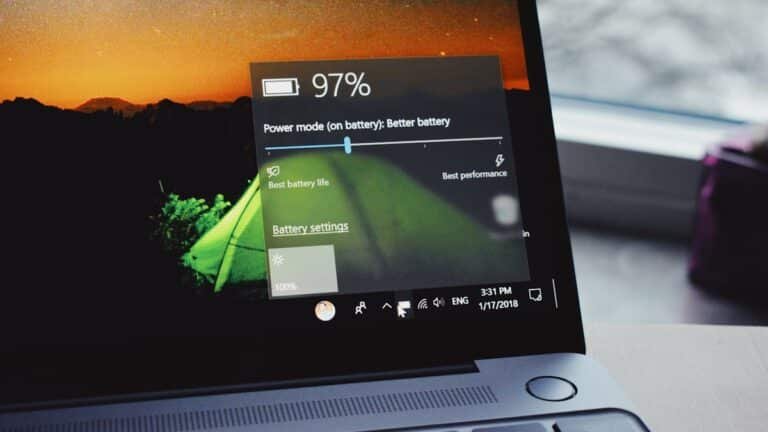
Contrairement aux idées reçues, l’autonomie d’un PC portable dépend beaucoup moins de la capacité de la batterie (les Wh) que de la façon dont vous utilisez Windows au quotidien. Deux personnes avec exactement le même Lenovo ThinkPad obtiennent souvent un écart d’autonomie du simple au double : 4 heures pour l’une, 8 heures pour l’autre. La différence se joue dans une dizaine de réglages simples et de bonnes habitudes. Voici tout ce que vous pouvez faire pour gagner 2 à 4 heures d’autonomie sur batterie.
Quelles sont les vraies sources de consommation d’énergie ?
Avant d’agir, il faut savoir où part votre batterie. Les 5 principaux consommateurs sur un PC portable moyen :
| Composant | Part de la consommation |
|---|---|
| Écran (luminosité max) | 25 à 40 % |
| Processeur (CPU) | 20 à 35 % |
| GPU dédié (s’il est actif) | 15 à 30 % |
| Wi-Fi, Bluetooth, processus réseau | 5 à 15 % |
| Apps en arrière-plan, ventilateurs | 5 à 15 % |
L’écran est presque toujours le plus gros poste. Une simple baisse de luminosité économise plus qu’une centaine de tweaks Windows. Par ordre d’impact, voici les 7 actions à mener.
Action 1 : Baisser la luminosité de l’écran
Le gain le plus rapide et le plus impactant. Passer de 100 % à 50 % de luminosité réduit la consommation écran de moitié et apporte 20 à 60 minutes d’autonomie en plus. À 70 % en intérieur, l’écran reste parfaitement lisible.
Activez aussi la luminosité adaptative dans Paramètres > Système > Affichage > Luminosité. Windows ajuste automatiquement selon l’éclairage ambiant capté par la webcam.
Action 2 : Activer le mode « Meilleure efficacité énergétique »
Windows 11 propose un mode d’alimentation spécialement conçu pour la batterie. Allez dans Paramètres > Système > Alimentation et batterie > Mode d’alimentation et choisissez Meilleure efficacité énergétique.
Ce mode limite la fréquence max du processeur, réduit la vitesse des ventilateurs et bride certains processus background. Gain typique : 30 à 60 minutes d’autonomie supplémentaires avec une perte de performance imperceptible en bureautique.
Action 3 : Forcer les apps légères sur le GPU intégré
Le GPU dédié consomme entre 30 et 150 W dès qu’il est réveillé. Or, Windows lance régulièrement le dGPU pour Chrome, Discord, OBS Studio ou même Spotify, sans aucune raison réelle. Solution : forcer ces apps sur le GPU intégré.
Méthode détaillée dans notre tutoriel Comment basculer entre GPU intégré et dédié sur PC portable ?. Gain potentiel sur batterie : +45 minutes à +1 heure 30 selon le nombre d’apps mal configurées.
Action 4 : Couper les processus inutiles en arrière-plan
Windows lance des dizaines de services qui consomment légèrement mais en continu :
- Désactivez les programmes au démarrage : voir Comment désactiver les programmes au démarrage de Windows ?
- Désactivez les services Windows inutiles : télémétrie, Xbox Live, SysMain. Voir Quels services Windows 11 désactiver ?
- Supprimez les bloatwares préinstallés : Candy Crush, Spotify Stub, TikTok inutile. Voir Comment supprimer les bloatwares de Windows 11 ?
- Désactivez Cortana et Copilot : voir Comment désactiver Cortana et Copilot sur Windows 11 ?
Cumulées, ces optimisations donnent 30 à 60 minutes d’autonomie supplémentaires.
Action 5 : Réduire le taux de rafraichissement d’écran
Si votre PC portable a un écran 120 Hz ou 144 Hz (typique des gaming), passer en 60 Hz sur batterie économise considérablement.
- Ouvrez Paramètres > Système > Affichage > Affichage avancé
- Sélectionnez votre écran portable
- Réglez Choisir un taux de rafraichissement sur 60 Hz
Gain typique : 15 à 30 minutes. À réactiver en 144 Hz quand vous êtes branché sur secteur pour profiter de la fluidité.
Action 6 : Gérer le Wi-Fi et le Bluetooth
Le Wi-Fi consomme en permanence, même inactif. Le Bluetooth aussi, surtout s’il scanne sans cesse pour des périphériques. Trois bonnes pratiques :
- Désactivez le Bluetooth quand vous ne vous en servez pas (Paramètres rapides)
- Coupez le Wi-Fi en mode hors-ligne, lecture, travail concentré
- Activez le mode Avion quand vous bossez sur un fichier sans nécessité d’internet
Gain typique cumulé : 20 à 40 minutes.
Action 7 : Optimiser l’entretien de la batterie
Avec le temps, la batterie perd de sa capacité. Trois habitudes prolongent sa durée de vie utile :
- Évitez les charges à 100 % en permanence : la batterie s’use plus vite. Beaucoup de PC modernes (Dell, Lenovo, ASUS) proposent un mode limite de charge à 80 % dans leur logiciel constructeur
- Évitez les décharges complètes : ne descendez pas en dessous de 20 % régulièrement
- Évitez les températures extrêmes : la chaleur (en jeu, sur lit) accélère le vieillissement chimique
Une batterie bien entretenue garde 90 % de sa capacité d’origine après 3 ans. Une batterie mal traitée descend à 60 % dès la 2e année.
Quand activer le mode économie d’énergie et quand l’éviter ?
Quand l’activer absolument
- Voyage long sans prise : avion, train, attente aéroport
- Réunion délocalisée sans accès prise pendant 2-4 heures
- Travail en mode hors-ligne : rédaction, lecture PDF, prise de notes
- Batterie en dessous de 30 % sans recharge possible immédiate
Quand l’éviter
- Gaming et streaming : performances bridées, expérience dégradée
- Montage vidéo, rendu 3D : les calculs prennent 50 à 70 % plus longtemps
- Compilation de code lourde : ralentissement perceptible
- Visio importante en HD : qualité vidéo et son peuvent se dégrader
Règle : pendant une tâche importante, soyez branché ou utilisez le mode Équilibré. Le mode économie est réservé à la bureautique et au temps mort.
