

Fermer le menu
Made In TechMade In Tech
  • Actualités
  • Bons plans
  • Guides d’achat
  • Tutoriels
  • Tests
  • Services
Notre sélection
Boîtiers PC

Quels sont les meilleurs boîtiers de PC Gamer en 2026 ?

Tutoriels

Comment supprimer définitivement un compte Discord ?

Actualités

Un lycéen confie 100 $ à ChatGPT pour investir en bourse et réalise +23,8 % en un mois

S'abonner

Obtenez les dernières actualités, bons plans et bien d'autres ! (Aucun spam promis).

Pages importantes :
  • ACCUEIL
  • VPN
  • Smartphones
  • PC Gamer
  • Antivirus
Facebook X (Twitter) Pinterest YouTube TikTok Twitch
🚨Dernières actualités:
  • Comment se désabonner d’Audible ?
  • Comment se désabonner de iCloud+ ?
  • Comment activer ou désactiver DISCORD au démarrage ?
  • Comment utiliser une carte cadeau Xbox ?
  • Comment utiliser une carte cadeau Steam ?
lundi 20 avril 2026
Facebook X (Twitter) Instagram TikTok YouTube LinkedIn Pinterest Twitch Telegram
Made In TechMade In Tech
  • ACCUEIL
  • VPN
  • Smartphones
  • PC Gamer
  • Antivirus
SOLDES 🔥
  • Actualités

    Black Friday 2025 : dates, bons plans et astuces pour bien en profiter

    Quelle est la date de sortie de GTA 6, à quel prix et sur quelles plateformes ?

    GTA 6 : Voici tout ce que l’on sait de la nouvelle carte !

    GTA 6 : Tout ce qu’il faut savoir sur les personnages principaux

    Qu’est-ce qu’un ransomware et comment ça fonctionne ?

  • Bons plans

    Soldes Fnac et Darty : iPad Pro 11″ M2 2 To Argent à 849 €, la tablette pro Apple pulvérise les prix !

    Soldes Cdiscount : MacBook Air M4 13,6″ 16/256 Go à prix fou, le portable Apple casse les prix !

    Soldes Darty : Xiaomi Pad 7 + Clavier à 319,99 €, le pack tablette explose son prix pour l’hiver !

    Xiaomi Redmi Pad Pro 12,1″ avec clavier à prix réduit chez la Fnac

    Cet ultrabook OLED 2,8K avec 32 Go de RAM perd 450 € en ce moment

  • Guides d’achat

    Quelles sont les meilleures tablettes tactiles en 2026 ? Guide d’achat complet

    Quels sont les meilleurs smartphones photo en 2026 ? Guide d’achat complet

    Quels sont les meilleurs ordinateurs portables pour étudiant en 2026 ? Comparatif complet

    Quels sont les meilleurs bracelets connectés en 2026 ? Comparatif complet

    Quels sont les meilleurs écrans PC en 2026 pour jouer à la PS5 ? Guide d’achat complet

  • Tutoriels

    Comment se désabonner d’Audible ?

    Comment se désabonner de iCloud+ ?

    Comment activer ou désactiver DISCORD au démarrage ?

    Comment utiliser une carte cadeau Xbox ?

    Comment utiliser une carte cadeau Steam ?

  • Tests

    Test HP Omen 16 : un ordinateur portable de jeu vraiment complet

    Test Logitech G915 Lightspeed : le clavier gamer sans fil qui allie finesse, puissance et élégance

    Test Sonos Arc : Une expérience home-cinéma immersive et connectée

    Test Bird UM1 : Qualité professionnelle à prix abordable pour vos enregistrements

    Test Xiaomi Mi Scooter Pro 2 : trottinette électrique robuste et performante pour les trajets urbains

  • Services

    Test ExpressVPN 2026 : le VPN premium vaut-il vraiment son prix ?

    Test CyberGhost VPN 2026 : le géant aux 10 000 serveurs tient-il vraiment ses promesses ?

    Test Private Internet Access (PIA) 2026 : le VPN le plus personnalisable du marché

    Qu’est-ce qu’un VPN et pourquoi en utiliser un ? Guide complet 2026

    Comment fonctionne un VPN et à quoi ça sert ?

Made In TechMade In Tech
Accueil > Tutoriels > Comment supprimer ou désactiver un compte Apple ?
Tutoriels

Comment supprimer ou désactiver un compte Apple ?

Facebook Twitter Pinterest Telegram WhatsApp Copier le lien
Comment supprimer ou désactiver un compte Apple ?
Partager
Facebook Twitter LinkedIn Pinterest Threads WhatsApp Telegram Email Copier le lien

Supprimer ou désactiver un compte Apple permet de reprendre le contrôle sur ses données personnelles, mais la procédure demande réflexion. En effet, la suppression d’un identifiant Apple entraîne la perte définitive de vos achats, abonnements et contenus stockés sur iCloud, tandis que la désactivation suspend simplement l’accès à vos services sans tout effacer. Apple offre deux options sécurisées selon vos besoins : une fermeture temporaire ou une suppression complète du compte. Voici comment faire le bon choix et effectuer chaque étape en toute sécurité.

Au programme
  • Quelle est la différence entre désactiver et supprimer un compte Apple ?
  • Comment désactiver temporairement un identifiant Apple ?
  • Comment supprimer définitivement un compte Apple ?
  • Quelles précautions prendre avant de supprimer son compte Apple ?
  • Quelle est la différence entre désactiver et supprimer un compte Apple ?
  • Comment désactiver temporairement un identifiant Apple ?
  • Comment supprimer définitivement un compte Apple ?
  • Quelles précautions prendre avant de supprimer son compte Apple ?
  • Quelle est la différence entre désactiver et supprimer un compte Apple ?
  • Comment désactiver temporairement un identifiant Apple ?
  • Comment supprimer définitivement un compte Apple ?
  • Quelles précautions prendre avant de supprimer son compte Apple ?
  • Quelle est la différence entre désactiver et supprimer un compte Apple ?
  • Comment désactiver temporairement un identifiant Apple ?
  • Comment supprimer définitivement un compte Apple ?
  • Quelles précautions prendre avant de supprimer son compte Apple ?

Quelle est la différence entre désactiver et supprimer un compte Apple ?

Apple distingue deux actions bien différentes : désactiver et supprimer un compte.

  • La désactivation met le compte en pause. Vos données restent stockées chez Apple, mais vous perdez temporairement l’accès à vos services : App Store, iCloud, Apple Music, Messages, etc. Vous pouvez réactiver le compte à tout moment en vous reconnectant.
  • La suppression, en revanche, efface toutes vos données de façon définitive et irréversible. Vos photos, fichiers iCloud, abonnements et historiques d’achats disparaissent sans possibilité de récupération.

Choisissez la désactivation si vous voulez simplement faire une pause. Optez pour la suppression uniquement si vous souhaitez effacer toutes vos traces numériques chez Apple.

Comment désactiver temporairement un identifiant Apple ?

Pour désactiver votre identifiant Apple, Apple propose un outil officiel accessible depuis son site web. Cette méthode bloque temporairement votre compte sans supprimer vos données.

Étapes à suivre :

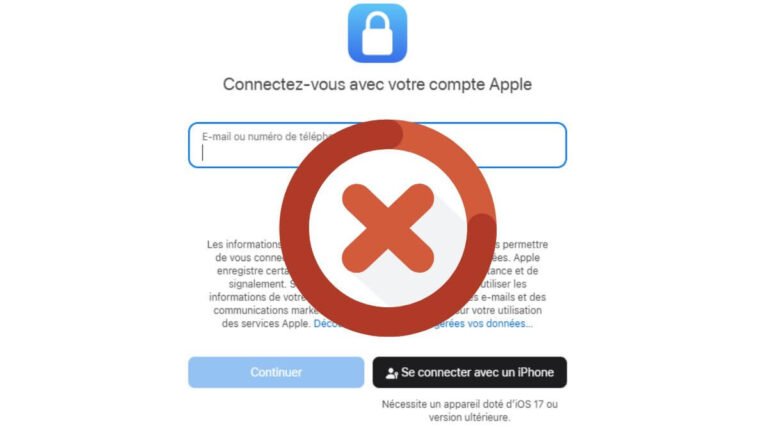
  1. Rendez-vous sur le site privacy.apple.com.
  2. Connectez-vous avec votre identifiant Apple et votre mot de passe.
  3. Cliquez sur “Désactiver votre compte”.
  4. Suivez les instructions à l’écran et choisissez une raison dans la liste proposée.
  5. Apple vous fournira un code d’accès unique à conserver précieusement. Il servira à réactiver votre compte plus tard.

Une fois la demande validée, votre compte est mis en veille sous 7 jours maximum. Vous ne pourrez plus utiliser les services Apple tant qu’il reste désactivé.

Comment supprimer définitivement un compte Apple ?

La suppression complète de votre compte Apple passe par la même plateforme que la désactivation, mais elle demande une validation supplémentaire pour des raisons de sécurité.

Étapes à suivre :

  1. Allez sur privacy.apple.com.
  2. Connectez-vous à votre compte Apple.
  3. Cliquez sur “Supprimer votre compte”.
  4. Lisez attentivement les informations affichées : Apple détaille les conséquences de cette suppression.
  5. Sélectionnez la raison de votre demande et confirmez.
  6. Notez le code de suivi unique fourni par Apple. Il vous permettra de suivre l’avancement de la suppression.

Apple vous enverra un e-mail de confirmation lorsque la procédure sera définitivement terminée. En général, la suppression est effective sous 7 jours.

Quelles précautions prendre avant de supprimer son compte Apple ?

Avant toute suppression, prenez quelques minutes pour sauvegarder vos données importantes. Téléchargez vos photos et fichiers depuis iCloud Drive, vos contacts, vos calendriers et vos e-mails.

Assurez-vous d’avoir désactivé le verrouillage d’activation sur tous vos appareils liés (iPhone, iPad, Mac, Apple Watch). Cela évitera tout blocage ultérieur. Pensez aussi à résilier vos abonnements actifs, comme Apple Music, TV+ ou iCloud+, afin d’éviter une facturation inutile.

Enfin, vérifiez que vous avez bien sauvegardé vos factures ou achats d’applications si vous en aurez besoin plus tard. Une fois la suppression confirmée, aucune récupération n’est possible, même via le support Apple.

Lire également -  Comment faire une capture d'écran sur l'iPad ?

Quelle est la différence entre désactiver et supprimer un compte Apple ?

Apple distingue deux actions bien différentes : désactiver et supprimer un compte.

  • La désactivation met le compte en pause. Vos données restent stockées chez Apple, mais vous perdez temporairement l’accès à vos services : App Store, iCloud, Apple Music, Messages, etc. Vous pouvez réactiver le compte à tout moment en vous reconnectant.
  • La suppression, en revanche, efface toutes vos données de façon définitive et irréversible. Vos photos, fichiers iCloud, abonnements et historiques d’achats disparaissent sans possibilité de récupération.

Choisissez la désactivation si vous voulez simplement faire une pause. Optez pour la suppression uniquement si vous souhaitez effacer toutes vos traces numériques chez Apple.

Comment désactiver temporairement un identifiant Apple ?

Pour désactiver votre identifiant Apple, Apple propose un outil officiel accessible depuis son site web. Cette méthode bloque temporairement votre compte sans supprimer vos données.

Étapes à suivre :

  1. Rendez-vous sur le site privacy.apple.com.
  2. Connectez-vous avec votre identifiant Apple et votre mot de passe.
  3. Cliquez sur “Désactiver votre compte”.
  4. Suivez les instructions à l’écran et choisissez une raison dans la liste proposée.
  5. Apple vous fournira un code d’accès unique à conserver précieusement. Il servira à réactiver votre compte plus tard.

Une fois la demande validée, votre compte est mis en veille sous 7 jours maximum. Vous ne pourrez plus utiliser les services Apple tant qu’il reste désactivé.

Comment supprimer définitivement un compte Apple ?

La suppression complète de votre compte Apple passe par la même plateforme que la désactivation, mais elle demande une validation supplémentaire pour des raisons de sécurité.

Étapes à suivre :

  1. Allez sur privacy.apple.com.
  2. Connectez-vous à votre compte Apple.
  3. Cliquez sur “Supprimer votre compte”.
  4. Lisez attentivement les informations affichées : Apple détaille les conséquences de cette suppression.
  5. Sélectionnez la raison de votre demande et confirmez.
  6. Notez le code de suivi unique fourni par Apple. Il vous permettra de suivre l’avancement de la suppression.

Apple vous enverra un e-mail de confirmation lorsque la procédure sera définitivement terminée. En général, la suppression est effective sous 7 jours.

Quelles précautions prendre avant de supprimer son compte Apple ?

Avant toute suppression, prenez quelques minutes pour sauvegarder vos données importantes. Téléchargez vos photos et fichiers depuis iCloud Drive, vos contacts, vos calendriers et vos e-mails.

Assurez-vous d’avoir désactivé le verrouillage d’activation sur tous vos appareils liés (iPhone, iPad, Mac, Apple Watch). Cela évitera tout blocage ultérieur. Pensez aussi à résilier vos abonnements actifs, comme Apple Music, TV+ ou iCloud+, afin d’éviter une facturation inutile.

Enfin, vérifiez que vous avez bien sauvegardé vos factures ou achats d’applications si vous en aurez besoin plus tard. Une fois la suppression confirmée, aucune récupération n’est possible, même via le support Apple.

Lire également -  Comment résilier son abonnement Prime Video ?

Comment supprimer définitivement un compte Apple ?

La suppression complète de votre compte Apple passe par la même plateforme que la désactivation, mais elle demande une validation supplémentaire pour des raisons de sécurité.

Étapes à suivre :

  1. Allez sur privacy.apple.com.
  2. Connectez-vous à votre compte Apple.
  3. Cliquez sur “Supprimer votre compte”.
  4. Lisez attentivement les informations affichées : Apple détaille les conséquences de cette suppression.
  5. Sélectionnez la raison de votre demande et confirmez.
  6. Notez le code de suivi unique fourni par Apple. Il vous permettra de suivre l’avancement de la suppression.

Apple vous enverra un e-mail de confirmation lorsque la procédure sera définitivement terminée. En général, la suppression est effective sous 7 jours.

Quelles précautions prendre avant de supprimer son compte Apple ?

Avant toute suppression, prenez quelques minutes pour sauvegarder vos données importantes. Téléchargez vos photos et fichiers depuis iCloud Drive, vos contacts, vos calendriers et vos e-mails.

Assurez-vous d’avoir désactivé le verrouillage d’activation sur tous vos appareils liés (iPhone, iPad, Mac, Apple Watch). Cela évitera tout blocage ultérieur. Pensez aussi à résilier vos abonnements actifs, comme Apple Music, TV+ ou iCloud+, afin d’éviter une facturation inutile.

Enfin, vérifiez que vous avez bien sauvegardé vos factures ou achats d’applications si vous en aurez besoin plus tard. Une fois la suppression confirmée, aucune récupération n’est possible, même via le support Apple.

À lire également

Comment se désabonner d’Audible ?

Comment se désabonner de iCloud+ ?

Comment activer ou désactiver DISCORD au démarrage ?

Laissez un commentaire Annuler la réponse

Suivez-nous
  • Facebook
  • Twitter
  • Pinterest
  • YouTube
  • TikTok
  • LinkedIn
À ne pas rater
Tutoriels

Comment se désabonner d’Audible ?

Mettre fin à un abonnement Audible est une démarche simple, mais elle doit obligatoirement se…

Comment se désabonner de iCloud+ ?

Comment activer ou désactiver DISCORD au démarrage ?

Comment utiliser une carte cadeau Xbox ?

S'abonner

Obtenez les dernières actualités, bons plans et bien d'autres ! (Aucun spam promis).

Les derniers posts
Tutoriels

Comment se désabonner d’Audible ?

Tutoriels

Comment se désabonner de iCloud+ ?

Tutoriels

Comment activer ou désactiver DISCORD au démarrage ?

Tutoriels

Comment utiliser une carte cadeau Xbox ?

À propos de nous
À propos de nous

Suivez-nous pour ne rien manquer de l’actualité high-tech et gaming. Accédez à des guides d’achat et comparatifs complets, aux meilleurs bons plans du moment et à des tutoriels clairs pour vous accompagner chaque jour.

Facebook X (Twitter) Instagram Pinterest YouTube LinkedIn WhatsApp TikTok Twitch Telegram Threads
🚨 Les derniers posts
Antivirus

Test complet Avast Antivirus : la référence gratuite pour une protection efficace ?

Antivirus

Test complet Bitdefender Total Security : la meilleure suite antivirus multi-appareils ?

Guides d'achat

Quels sont les meilleurs PC Portable Gamer en 2026 ? Comparatif complet

Les plus populaires

Quels sont les meilleurs bracelets connectés en 2026 à moins de 100 € ?

Guides d'achat

Quels sont les meilleurs PC portables en 2026 ? Guide d’achat complet

Guides d'achat

Quels sont les meilleurs gestionnaires de mots de passes ?

Services
© 2026 MadeInTech.
  • Accueil
  • À propos
  • Contact
  • Politique de Confidentialité
  • Mentions Légales

Saisissez ci-dessus et appuyez sur Entrée pour lancer la recherche.. Appuyez sur Échap pour annuler.

Ad Blocker détecté !
Notre site web existe grâce à l’affichage de publicités en ligne pour nos visiteurs. Merci de nous soutenir en désactivant votre bloqueur de publicités.
J'ai désactivé AdBlock