

Fermer le menu
Made In TechMade In Tech
  • Actualités
  • Bons plans
  • Guides d’achat
  • Tutoriels
  • Tests
  • Services
Notre sélection
Tutoriels

Comment contacter le support Instagram ?

Bons plans

Cet écran gamer de 165 hz est en promotion en ce moment !

Tutoriels

Comment supprimer définitivement un compte Leboncoin ?

S'abonner

Obtenez les dernières actualités, bons plans et bien d'autres ! (Aucun spam promis).

Pages importantes :
  • ACCUEIL
  • VPN
  • Smartphones
  • PC Gamer
  • Antivirus
Facebook X (Twitter) Pinterest YouTube TikTok Twitch
🚨Dernières actualités:
  • Comment utiliser une carte cadeau Xbox ?
  • Comment utiliser une carte cadeau Steam ?
  • Comment utiliser une carte cadeau Fortnite ?
  • Comment utiliser une carte cadeau Nintendo eShop ?
  • Comment utiliser une carte cadeau Paysafecard ?
mardi 14 avril 2026
Facebook X (Twitter) Instagram TikTok YouTube LinkedIn Pinterest Twitch Telegram
Made In TechMade In Tech
  • ACCUEIL
  • VPN
  • Smartphones
  • PC Gamer
  • Antivirus
SOLDES 🔥
  • Actualités

    Black Friday 2025 : dates, bons plans et astuces pour bien en profiter

    Quelle est la date de sortie de GTA 6, à quel prix et sur quelles plateformes ?

    GTA 6 : Voici tout ce que l’on sait de la nouvelle carte !

    GTA 6 : Tout ce qu’il faut savoir sur les personnages principaux

    Qu’est-ce qu’un ransomware et comment ça fonctionne ?

  • Bons plans

    Soldes Fnac et Darty : iPad Pro 11″ M2 2 To Argent à 849 €, la tablette pro Apple pulvérise les prix !

    Soldes Cdiscount : MacBook Air M4 13,6″ 16/256 Go à prix fou, le portable Apple casse les prix !

    Soldes Darty : Xiaomi Pad 7 + Clavier à 319,99 €, le pack tablette explose son prix pour l’hiver !

    Xiaomi Redmi Pad Pro 12,1″ avec clavier à prix réduit chez la Fnac

    Cet ultrabook OLED 2,8K avec 32 Go de RAM perd 450 € en ce moment

  • Guides d’achat

    Quelles sont les meilleures tablettes tactiles en 2026 ? Guide d’achat complet

    Quels sont les meilleurs smartphones photo en 2026 ? Guide d’achat complet

    Quels sont les meilleurs ordinateurs portables pour étudiant en 2026 ? Comparatif complet

    Quels sont les meilleurs bracelets connectés en 2026 ? Comparatif complet

    Quels sont les meilleurs écrans PC en 2026 pour jouer à la PS5 ? Guide d’achat complet

  • Tutoriels

    Comment utiliser une carte cadeau Xbox ?

    Comment utiliser une carte cadeau Steam ?

    Comment utiliser une carte cadeau Fortnite ?

    Comment utiliser une carte cadeau Nintendo eShop ?

    Comment utiliser une carte cadeau Paysafecard ?

  • Tests

    Test HP Omen 16 : un ordinateur portable de jeu vraiment complet

    Test Logitech G915 Lightspeed : le clavier gamer sans fil qui allie finesse, puissance et élégance

    Test Sonos Arc : Une expérience home-cinéma immersive et connectée

    Test Bird UM1 : Qualité professionnelle à prix abordable pour vos enregistrements

    Test Xiaomi Mi Scooter Pro 2 : trottinette électrique robuste et performante pour les trajets urbains

  • Services

    Test ExpressVPN 2026 : le VPN premium vaut-il vraiment son prix ?

    Test CyberGhost VPN 2026 : le géant aux 10 000 serveurs tient-il vraiment ses promesses ?

    Test Private Internet Access (PIA) 2026 : le VPN le plus personnalisable du marché

    Qu’est-ce qu’un VPN et pourquoi en utiliser un ? Guide complet 2026

    Comment fonctionne un VPN et à quoi ça sert ?

Made In TechMade In Tech
Accueil > Tutoriels > Comment jouer avec une manette PS5 sur ordinateur ?
Tutoriels

Comment jouer avec une manette PS5 sur ordinateur ?

Facebook Twitter Pinterest Telegram WhatsApp Copier le lien
Comment jouer avec une manette PS5 sur ordinateur ?
Partager
Facebook Twitter LinkedIn Pinterest Threads WhatsApp Telegram Email Copier le lien

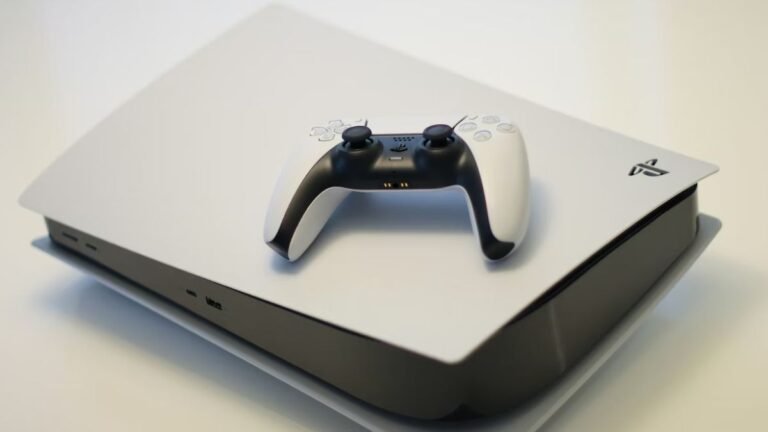
La manette DualSense de la PlayStation 5 est l’une des plus avancées du marché, offrant des retours haptiques immersifs et des gâchettes adaptatives très précises. Bonne nouvelle : il est tout à fait possible de l’utiliser sur un ordinateur Windows ou Mac pour profiter de vos jeux PC avec le confort et la précision de cette manette. Que vous soyez adepte de Steam, d’Epic Games Store ou d’autres plateformes, plusieurs solutions existent pour connecter et configurer la DualSense.

Jeux PS4 / PS5 pas cher
Au programme
  • 1. Connecter la manette PS5 en USB
  • 2. Connecter la manette PS5 en Bluetooth
  • 3. Utiliser la manette PS5 sur Steam
  • 4. Jouer à des jeux non compatibles nativement avec une manette PS5
  • Profitez de vos jeux PC avec le confort de la DualSense

1. Connecter la manette PS5 en USB

La méthode la plus simple et la plus rapide pour utiliser une manette PS5 sur PC est la connexion filaire via un câble USB-C.

Branchez simplement le câble fourni avec la manette (ou un câble USB-C compatible) sur un port USB de votre PC. Windows 10 et Windows 11 reconnaissent automatiquement la DualSense et installent les pilotes nécessaires.

L’avantage du mode filaire est une latence minimale et une compatibilité maximale, surtout pour les jeux qui prennent en charge nativement les manettes PlayStation. C’est également la meilleure option si vous jouez à des jeux exigeants comme les FPS ou les titres compétitifs où chaque milliseconde compte.

Lire également -  Comment fonctionne un VPN et à quoi ça sert ?

Si vous jouez via Steam, allez dans Paramètres > Manette > Paramètres généraux de la manette et activez la prise en charge de la manette PlayStation. Vous pourrez alors personnaliser les touches, ajuster la sensibilité des sticks ou même désactiver certaines fonctions.

Jeux PS4 / PS5 pas cher

2. Connecter la manette PS5 en Bluetooth

Si vous préférez jouer sans câble, vous pouvez connecter la DualSense en Bluetooth. Cette option offre plus de liberté de mouvement, mais nécessite que votre PC dispose d’un module Bluetooth intégré ou d’un adaptateur compatible.

Pour la connexion, activez le Bluetooth sur votre ordinateur, puis maintenez enfoncés simultanément le bouton PS et le bouton Create (à gauche du pavé tactile) jusqu’à ce que la lumière clignote en bleu. Dans les paramètres Bluetooth de Windows, recherchez « Wireless Controller » et associez-le.

L’avantage de cette méthode est le confort et l’absence de câble, mais gardez à l’esprit que certaines fonctionnalités avancées comme les retours haptiques peuvent être limitées selon les jeux.

Sur Steam, la configuration est similaire à la connexion filaire : vous devez activer la prise en charge des manettes PlayStation dans les paramètres pour profiter d’un mappage optimisé.

Jeux PS4 / PS5 pas cher

3. Utiliser la manette PS5 sur Steam

Steam est aujourd’hui la plateforme la plus simple pour utiliser une DualSense sur PC, car elle intègre nativement la gestion des manettes PlayStation.

Une fois la manette branchée ou connectée en Bluetooth, ouvrez Steam, cliquez sur Paramètres > Manette, puis sur Paramètres généraux de la manette. Cochez l’option « Prise en charge de la configuration de la manette PlayStation ».

Lire également -  Comment supprimer définitivement un compte Leboncoin ?

Vous pourrez alors :

  • Remapper les touches selon vos préférences.
  • Activer ou désactiver le pavé tactile.
  • Régler la sensibilité des sticks.
  • Gérer les vibrations et effets haptiques (si le jeu le supporte).

Certains jeux récents sur Steam prennent même en charge les gâchettes adaptatives et les retours haptiques, vous offrant une expérience proche de celle sur PS5.

4. Jouer à des jeux non compatibles nativement avec une manette PS5

Tous les jeux PC ne reconnaissent pas automatiquement la DualSense. Dans ce cas, il est possible d’utiliser des logiciels tiers comme DS4Windows (même s’il est initialement conçu pour les manettes PS4) qui émule un contrôleur Xbox reconnu par la majorité des jeux.

L’installation est simple : téléchargez DS4Windows, branchez votre manette, puis configurez le profil souhaité. Vous pourrez personnaliser les touches, ajuster la sensibilité ou encore mapper des actions sur le pavé tactile.

Cette méthode est particulièrement utile pour les jeux anciens ou ceux qui ne sont pas optimisés pour les manettes PlayStation.

Jeux PS4 / PS5 pas cher

Profitez de vos jeux PC avec le confort de la DualSense

Que vous choisissiez une connexion filaire ou Bluetooth, utiliser une manette PS5 sur PC reste facile. Cela vous permet de profiter pleinement des technologies avancées de la DualSense dans vos jeux. Avec Steam ou des logiciels tiers, vous pouvez ajuster l’expérience à vos besoins. Vous conservez ainsi la précision et le confort uniques de cette manette.

Partager. Facebook Twitter Pinterest LinkedIn WhatsApp Copier le lien

À lire également

Comment utiliser une carte cadeau Xbox ?

Comment utiliser une carte cadeau Steam ?

Comment utiliser une carte cadeau Fortnite ?

Laissez un commentaire Annuler la réponse

Suivez-nous
  • Facebook
  • Twitter
  • Pinterest
  • YouTube
  • TikTok
  • LinkedIn
À ne pas rater
Tutoriels

Comment utiliser une carte cadeau Xbox ?

La carte cadeau Xbox permet de créditer le compte Microsoft pour acheter des jeux, des…

Comment utiliser une carte cadeau Steam ?

Comment utiliser une carte cadeau Fortnite ?

Comment utiliser une carte cadeau Nintendo eShop ?

S'abonner

Obtenez les dernières actualités, bons plans et bien d'autres ! (Aucun spam promis).

Les derniers posts
Tutoriels

Comment utiliser une carte cadeau Xbox ?

Tutoriels

Comment utiliser une carte cadeau Steam ?

Tutoriels

Comment utiliser une carte cadeau Fortnite ?

Tutoriels

Comment utiliser une carte cadeau Nintendo eShop ?

À propos de nous
À propos de nous

Suivez-nous pour ne rien manquer de l’actualité high-tech et gaming. Accédez à des guides d’achat et comparatifs complets, aux meilleurs bons plans du moment et à des tutoriels clairs pour vous accompagner chaque jour.

Facebook X (Twitter) Instagram Pinterest YouTube LinkedIn WhatsApp TikTok Twitch Telegram Threads
🚨 Les derniers posts
Actualités

Qu’est-ce qu’un nom de domaine et comment l’acheter ?

Bons plans

Soldes Amazon : Faites des économies sur votre futur smartphone !

Actualités

Google paiera 30 millions de dollars pour régler un procès lié aux données d’enfants sur YouTube

Les plus populaires

Comment utiliser une carte cadeau Xbox ?

Tutoriels

Test Xiaomi Mi Scooter Pro 2 : trottinette électrique robuste et performante pour les trajets urbains

Tests

Comment récupérer un compte Instagram bloqué ou suspendu ?

Tutoriels
© 2026 MadeInTech.
  • Accueil
  • À propos
  • Contact
  • Politique de Confidentialité
  • Mentions Légales

Saisissez ci-dessus et appuyez sur Entrée pour lancer la recherche.. Appuyez sur Échap pour annuler.

Ad Blocker détecté !
Notre site web existe grâce à l’affichage de publicités en ligne pour nos visiteurs. Merci de nous soutenir en désactivant votre bloqueur de publicités.
J'ai désactivé AdBlock