

OBS Studio est le logiciel de streaming gratuit le plus utilisé au monde. Open source, multiplateforme, et capable de rivaliser avec les solutions payantes à plusieurs centaines d’euros, il est le passage obligé de tout streamer Twitch sérieux. Mais sa première configuration peut intimider : scènes, sources, encodage, bitrate, audio, scènes en transition… Voici la méthode propre 2026 pour installer, configurer et lancer son premier stream Twitch avec OBS, même en partant de zéro.
Pourquoi choisir OBS Studio pour streamer ?
OBS Studio (Open Broadcaster Software) est le standard de fait du streaming PC depuis 2014. C’est un logiciel gratuit, open source, sans publicité, maintenu par une communauté active et utilisé par 80 % des streamers Twitch. Ses concurrents principaux (Streamlabs Desktop, XSplit, Lightstream) restent payants ou plus limités.
Les quatre avantages clés d’OBS Studio :
- 100 % gratuit à vie, sans freemium ni paywall
- Scènes illimitées avec sources superposables (caméra, capture jeu, navigateur, image, texte)
- Plugins libres pour ajouter des fonctions (StreamFX, Move Transition, OBS WebSocket)
- Encodage hardware (NVENC, AMD, Intel QuickSync) pour streamer sans surcharger le CPU
Comment installer OBS Studio sur Windows 11 ?
- Rendez-vous sur obsproject.com (site officiel)
- Cliquez sur Windows, téléchargez l’installeur (~ 130 Mo)
- Lancez l’installeur, acceptez les paramètres par défaut
- Au premier lancement, OBS propose le Auto-Configuration Wizard : acceptez-le
- Choisissez Optimiser pour le streaming, puis Suivant
- Sélectionnez votre résolution de base (1920×1080) et taux d’images (60 FPS)
OBS lance ensuite un test automatique de votre connexion internet et choisit les meilleurs réglages pour Twitch. Vous obtenez une configuration propérée en moins de 2 minutes.
Comment connecter OBS à son compte Twitch ?
- Dans OBS, cliquez sur Fichier > Paramètres
- Allez dans l’onglet Stream
- Service : choisissez Twitch dans la liste déroulante
- Cliquez sur Se connecter et autorisez OBS sur la page Twitch qui s’ouvre
- Cliquez sur Appliquer puis OK
OBS est maintenant connecté à votre chaîne Twitch. Vous pourrez lancer un stream en cliquant simplement sur Démarrer le streaming dans l’interface principale.
Quels réglages d’encodage utiliser pour Twitch ?
L’encodage est le paramètre le plus important pour la qualité visuelle de votre stream. Voici les réglages recommandés selon votre matériel et votre connexion :
| Paramètre | Configuration modérée | Configuration premium |
|---|---|---|
| Encoder | NVIDIA NVENC H.264 | NVIDIA NVENC HEVC |
| Bitrate | 6 000 Kbps | 8 000 Kbps (max Twitch) |
| Résolution sortie | 1920×1080 | 1920×1080 |
| Frame Rate | 60 FPS | 60 FPS |
| Keyframe Interval | 2 secondes | 2 secondes (obligatoire Twitch) |
| Preset NVENC | Quality | Max Quality |
| Profile | high | high |
| Look-ahead | Désactivé | Activé (RTX uniquement) |
| Psycho Visual Tuning | Activé | Activé |
Règle d’or : laissez NVENC encoder le stream sur votre GPU. Le CPU encode mal en jeu, et perd des frames dès qu’un titre exigeant tourne en parallèle. Si votre carte Nvidia est récente (RTX 20xx ou plus), NVENC est parfaitement transparent.
Comment créer ses scènes et sources ?
OBS fonctionne avec un système de scènes (presets d’affichage) et sources (éléments visuels ou sonores). Créez au minimum trois scènes :
- Starting Soon : écran d’attente avant début de stream (image + musique)
- In Game : votre scène principale (capture jeu + webcam + alertes)
- BRB / Pause : écran de pause pour vos breaks
- Ending : écran de fin avec remerciements et auto-promo
Pour chaque scène, ajoutez les sources nécessaires :
- Capture de jeu : pour les jeux PC plein écran
- Capture d’écran : pour les jeux fenêtrés ou tout autre logiciel
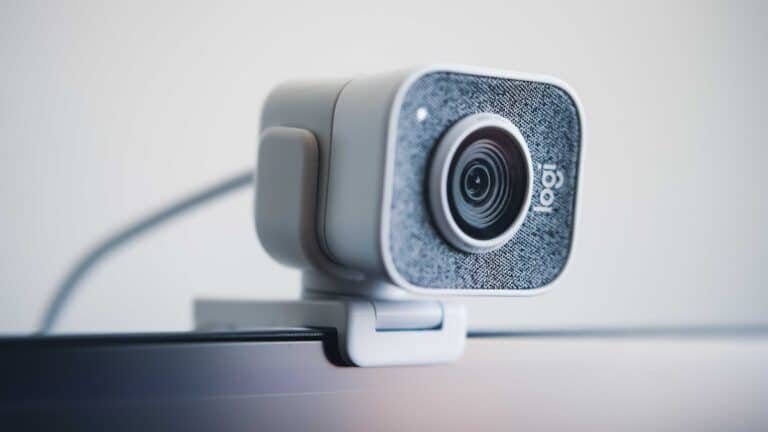
- Périphérique vidéo : pour votre webcam
- Source navigateur : pour les overlays StreamElements / Streamlabs
- Image : pour les logos, frames, backgrounds
- Texte (GDI+) : pour afficher du texte dynamique
- Capture audio : pour votre micro et le son du jeu
Comment configurer l’audio (micro et jeu) ?
L’audio est plus important que la qualité vidéo. Un viewer accepte une image moyenne mais quitte immédiatement si le son est mauvais.
- Allez dans Fichier > Paramètres > Audio
- Activez les pistes : Audio bureau (son du jeu) et Mic / Auxiliaire (votre voix)
- Choisissez votre microphone exact dans la liste (et non Default Windows)
- Réglez le taux d’échantillonnage sur 48 kHz (standard streaming)
Dans le panneau Mixer audio en bas d’OBS, ajustez les niveaux :
- Mic : pic à -10 dB en parole normale, jamais au rouge
- Audio bureau : pic à -15 dB en moyenne, monte ponctuellement vers -10
- Ajoutez des filtres sur votre micro : Compresseur, Noise Suppression (RTX Voice ou NVIDIA Broadcast)
Comment ajouter ses overlays et alertes ?
Une fois vos scènes de base créées, intégrez vos overlays graphiques (frame de webcam, bandeau d’infos, alertes follow / sub) en suivant nos tutoriels dédiés :
- Comment créer des alertes Twitch avec StreamElements ? : tuto complet sur les alertes
- Comment configurer Nightbot sur Twitch ? : pour la modération chat
- Comment créer des panneaux Twitch personnalisés ? : pour votre profil
Erreurs courantes et solutions
OBS perd des frames pendant le stream
Votre upload internet ou votre encodeur est saturé. Solution : réduisez le bitrate à 4 500 Kbps, ou passez en encodage hardware (NVENC) si vous utilisez encore le CPU. Testez votre upload réel sur speedtest.net : vous devez avoir au moins 1,5× votre bitrate de marge (par exemple 9 Mbps upload pour 6 000 Kbps de bitrate).
Le stream est en lag ou en saccades
Vérifiez l’onglet Statistiques dans OBS (Vue > Statistiques). Si vous voyez des frames perdues réseau, c’est votre upload. Si ce sont des frames perdues encoder, c’est votre GPU/CPU. Solutions : changer de connexion (Wi-Fi vers Ethernet), passer en NVENC, baisser la résolution à 1280×720.
Ma webcam apparaît en noir ou ne fonctionne pas
Windows 11 bloque parfois l’accès caméra. Solution : Paramètres > Confidentialité et sécurité > Caméra > activez l’accés, et vérifiez que OBS Studio est dans la liste autorisée. Redémarrez OBS après changement.
Le son du jeu ne sort pas dans le stream
L’audio bureau capture la sortie audio par défaut. Solution : si vous utilisez un casque USB, vérifiez que la sortie audio du jeu pointe vers ce casque, et que la source Audio bureau dans OBS pointe vers le même périphérique. Les casques HDMI / DisplayPort peuvent demander des réglages spécifiques.
L’image est trop sombre ou trop claire
Problème de format colorimétrique. Solution : dans Paramètres > Avancé, réglez Format colorimétrique sur NV12 (8 bits), Espace YUV sur 709, Plage YUV sur Full. Ces réglages corrigent 90 % des problèmes d’expo.
🎤 Pour aller plus loin avec votre chaîne Twitch :
