

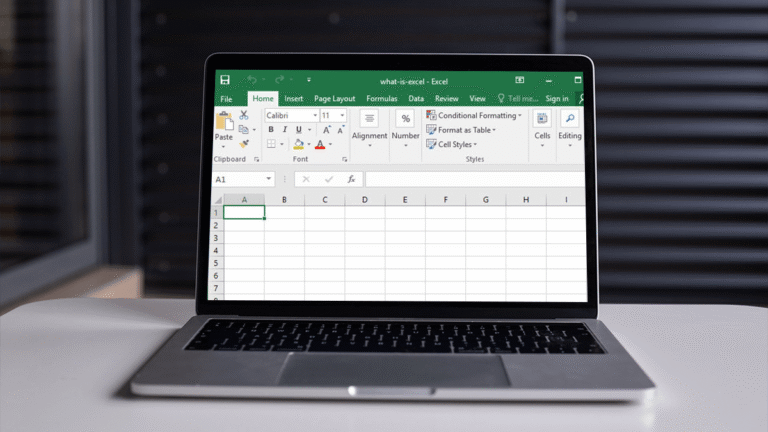
Faire une somme dans Excel est l’une des opérations les plus courantes du tableur. Que ce soit pour additionner une colonne, calculer un total automatique ou additionner des plages dispersées, Excel propose plusieurs méthodes adaptées à chaque besoin. Voici comment utiliser la fonction SOMME efficacement, avec des exemples pratiques pour chaque cas.
Comment faire une somme automatique dans Excel ?
La méthode la plus rapide utilise la somme automatique, accessible directement depuis le ruban Excel sans écrire la moindre formule.
- Sélectionnez la cellule où afficher le total
- Allez dans l’onglet Accueil
- Cliquez sur le symbole Σ (Somme automatique) dans la barre d’outils
- Excel sélectionne automatiquement la plage de cellules au-dessus ou à gauche
- Appuyez sur Entrée pour valider
Si les nombres se trouvent dans les cellules A1 à A5, Excel génère automatiquement la formule suivante. Le résultat se met à jour instantanément dès qu’une valeur est modifiée.
=SOMME(A1:A5)Comment faire une somme manuellement ?
La fonction SOMME peut aussi être saisie manuellement pour un contrôle total sur la plage à additionner.
Additionner une plage continue
=SOMME(A1:A10)Additionner plusieurs plages à la fois
=SOMME(A1:A10; C1:C10)Excel additionne toutes les valeurs des deux zones en une seule formule. Il est possible d’ajouter autant de plages que nécessaire, séparées par des points-virgules.
Comment additionner des cellules non contiguës ?
Lorsque les données à additionner sont dispersées dans le tableau, il suffit d’indiquer chaque cellule séparément dans la formule.
=SOMME(A1; A4; B2)Excel additionne uniquement les cellules indiquées, sans tenir compte des cellules intermédiaires. C’est utile pour totaliser des montants répartis dans différentes sections d’un tableau.
Comment faire une somme conditionnelle avec SOMME.SI ?
Pour additionner uniquement certaines valeurs selon un critère précis, Excel propose la fonction SOMME.SI. Elle permet de créer des totaux dynamiques et ciblés, par exemple les ventes d’un produit ou d’un mois spécifique.
=SOMME.SI(plage_critère; critère; plage_somme)Exemple concret : pour additionner les valeurs de B1:B10 uniquement lorsque la valeur correspondante en A1:A10 est supérieure à 100 :
=SOMME.SI(A1:A10; ">100"; B1:B10)La formule ignore automatiquement toutes les lignes qui ne correspondent pas au critère défini. Elle se met à jour en temps réel dès que les données changent.
Comment faire une somme sur plusieurs feuilles Excel ?
Excel permet de totaliser des données réparties sur plusieurs feuilles dans une même formule. C’est particulièrement utile pour les fichiers avec une feuille par mois ou par service.
Additionner des plages sur deux feuilles distinctes
=SOMME(Feuille1!A1:A10; Feuille2!A1:A10)Additionner la même cellule sur toutes les feuilles consécutives
=SOMME(Feuille1:Feuille3!A1)Cette syntaxe additionne la cellule A1 de toutes les feuilles comprises entre Feuille1 et Feuille3. Si une nouvelle feuille est insérée entre les deux, elle est automatiquement incluse dans le calcul.
Quand utiliser la fonction SOMME ?
La fonction SOMME est indispensable pour calculer un total général, réaliser des bilans financiers ou de stocks, et produire des rapports dynamiques. Simple, rapide et universelle, elle reste la fonction de base la plus utilisée dans Excel et constitue le point de départ avant d’aborder des fonctions plus avancées comme SOMME.SI.ENS ou les tableaux croisés dynamiques.
