

Fermer le menu
Made In TechMade In Tech
  • Actualités
  • Bons plans
  • Guides d’achat
  • Tutoriels
  • Tests
  • Services
Notre sélection
Tutoriels

Comment regarder les films Fast and Furious dans l’ordre ?

Tutoriels

Comment annuler son abonnement à Audible ?

Guides d'achat

Quelles sont les meilleures imprimantes 3D en 2026 ? Comparatif complet

Abonnez-vous aux mises à jour

Recevez les dernières actualités tech, bons plans et astuces directement dans votre boîte mail.

Pages importantes :
  • ACCUEIL
  • VPN
  • Smartphones
  • PC Gamer
  • Antivirus
Facebook X (Twitter) Pinterest YouTube TikTok Twitch
🚨Dernières actualités:
  • Comment se désabonner d’Audible ?
  • Comment se désabonner de iCloud+ ?
  • Comment activer ou désactiver DISCORD au démarrage ?
  • Comment utiliser une carte cadeau Xbox ?
  • Comment utiliser une carte cadeau Steam ?
lundi 27 avril 2026
Facebook X (Twitter) Instagram TikTok YouTube LinkedIn Pinterest Twitch Telegram
Made In TechMade In Tech
  • ACCUEIL
  • VPN
  • Smartphones
  • PC Gamer
  • Antivirus
SOLDES 🔥
  • Actualités

    Black Friday 2025 : dates, bons plans et astuces pour bien en profiter

    Quelle est la date de sortie de GTA 6, à quel prix et sur quelles plateformes ?

    GTA 6 : Voici tout ce que l’on sait de la nouvelle carte !

    GTA 6 : Tout ce qu’il faut savoir sur les personnages principaux

    Qu’est-ce qu’un ransomware et comment ça fonctionne ?

  • Bons plans

    Soldes Fnac et Darty : iPad Pro 11″ M2 2 To Argent à 849 €, la tablette pro Apple pulvérise les prix !

    Soldes Cdiscount : MacBook Air M4 13,6″ 16/256 Go à prix fou, le portable Apple casse les prix !

    Soldes Darty : Xiaomi Pad 7 + Clavier à 319,99 €, le pack tablette explose son prix pour l’hiver !

    Xiaomi Redmi Pad Pro 12,1″ avec clavier à prix réduit chez la Fnac

    Cet ultrabook OLED 2,8K avec 32 Go de RAM perd 450 € en ce moment

  • Guides d’achat

    Quelles sont les meilleures tablettes tactiles en 2026 ? Guide d’achat complet

    Quels sont les meilleurs smartphones photo en 2026 ? Guide d’achat complet

    Quels sont les meilleurs ordinateurs portables pour étudiant en 2026 ? Comparatif complet

    Quels sont les meilleurs bracelets connectés en 2026 ? Comparatif complet

    Quels sont les meilleurs écrans PC en 2026 pour jouer à la PS5 ? Guide d’achat complet

  • Tutoriels

    Comment se désabonner d’Audible ?

    Comment se désabonner de iCloud+ ?

    Comment activer ou désactiver DISCORD au démarrage ?

    Comment utiliser une carte cadeau Xbox ?

    Comment utiliser une carte cadeau Steam ?

  • Tests

    Test HP Omen 16 : un ordinateur portable de jeu vraiment complet

    Test Logitech G915 Lightspeed : le clavier gamer sans fil qui allie finesse, puissance et élégance

    Test Sonos Arc : Une expérience home-cinéma immersive et connectée

    Test Bird UM1 : Qualité professionnelle à prix abordable pour vos enregistrements

    Test Xiaomi Mi Scooter Pro 2 : trottinette électrique robuste et performante pour les trajets urbains

  • Services

    Test ExpressVPN 2026 : le VPN premium vaut-il vraiment son prix ?

    Test CyberGhost VPN 2026 : le géant aux 10 000 serveurs tient-il vraiment ses promesses ?

    Test Private Internet Access (PIA) 2026 : le VPN le plus personnalisable du marché

    Qu’est-ce qu’un VPN et pourquoi en utiliser un ? Guide complet 2026

    Comment fonctionne un VPN et à quoi ça sert ?

Made In TechMade In Tech
Accueil > Tutoriels > Comment concaténer du texte sur Excel avec CONCATENER et CONCAT ?
Tutoriels

Comment concaténer du texte sur Excel avec CONCATENER et CONCAT ?

Facebook Twitter Pinterest Telegram WhatsApp Copier le lien
Comment concaténer du texte sur Excel avec CONCATENER et CONCAT ?
Partager
Facebook Twitter LinkedIn Pinterest Threads WhatsApp Telegram Email Copier le lien

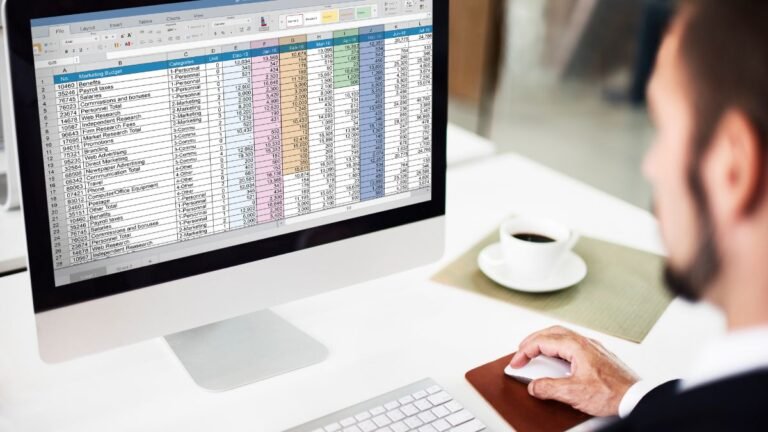
La fonction CONCATENER dans Excel permet de regrouper plusieurs textes ou valeurs dans une seule cellule. Elle est très utile pour fusionner des informations comme un prénom et un nom, une date et un libellé, ou encore un code et une référence. Depuis les versions récentes, cette fonction est remplacée par CONCAT et TEXTEJOIN, plus simples et plus puissantes. Cependant, le principe reste le même : associer plusieurs cellules pour créer une phrase ou une donnée complète. Voici comment concaténer sur Excel, avec les anciennes et nouvelles méthodes.

Au programme
  • Comment utiliser la fonction CONCATENER ?
  • Comment concaténer avec la fonction CONCAT ?
  • Comment concaténer avec le symbole "&" ?
  • Comment concaténer avec séparateurs grâce à TEXTEJOIN ?
  • Quelle méthode choisir ?

Comment utiliser la fonction CONCATENER ?

La fonction CONCATENER est encore présente dans les anciennes versions d’Excel (avant 2019). Elle permet de combiner plusieurs chaînes de texte manuellement.

Syntaxe :

=CONCATENER(texte1; texte2; texte3; …)

Exemple pratique :
Si la cellule A2 contient “Thomas” et la cellule B2 “Durand”, la formule suivante affichera “Thomas Durand” :

=CONCATENER(A2; " "; B2)

Explication :

  • Les points-virgules (;) séparent les éléments à fusionner.
  • Les guillemets ( » « ) ajoutent un espace entre les mots.

Cette méthode fonctionne sur toutes les anciennes versions d’Excel, mais elle a été remplacée par une version plus moderne.

Comment concaténer avec la fonction CONCAT ?

La fonction CONCAT est l’évolution directe de CONCATENER. Elle fonctionne de la même manière mais accepte les plages de cellules, ce qui la rend plus pratique.

Lire également -  Comment supprimer définitivement un compte Deliveroo ?

Syntaxe :

=CONCAT(texte1; texte2; …)

Exemple pratique :

=CONCAT(A2; " "; B2)

Elle donne le même résultat que la formule précédente, mais peut aussi combiner des plages entières comme :

=CONCAT(A2:B2)

Cela fusionnera automatiquement toutes les cellules comprises entre A2 et B2.

Astuce : Contrairement à CONCATENER, la fonction CONCAT est compatible avec les versions Excel les plus récentes (Excel 2019, Excel 365).

Comment concaténer avec le symbole “&” ?

Excel permet aussi de concaténer sans formule spécifique, grâce au symbole &. C’est la méthode la plus rapide pour des combinaisons simples.

Exemple pratique :

=A2 & " " & B2

Résultat : “Thomas Durand”

Avantages :

  • Plus lisible que les formules longues.
  • Fonctionne dans toutes les versions d’Excel.

Inconvénients :

  • Moins pratique pour concaténer de longues plages de données.

Comment concaténer avec séparateurs grâce à TEXTEJOIN ?

La fonction TEXTEJOIN est la plus avancée. Elle permet de choisir un séparateur (comme une virgule, un espace ou un tiret) et d’ignorer les cellules vides.

Syntaxe :

=TEXTEJOIN(séparateur; ignorer_vide; texte1; texte2; …)

Exemple pratique :

=TEXTEJOIN(" "; VRAI; A2; B2; C2)

Cette formule combine les valeurs de A2, B2 et C2 en ajoutant un espace entre chaque mot, sans tenir compte des cellules vides.

Avantages :

  • Vous pouvez définir un séparateur personnalisé (ex. “, ” ou “ – ”).
  • Les cellules vides ne perturbent pas le résultat.
  • Fonctionne sur les versions récentes d’Excel.

Quelle méthode choisir ?

ObjectifFonction recommandéeExemple
Version ancienne d’ExcelCONCATENER=CONCATENER(A2; " "; B2)
Version récenteCONCAT=CONCAT(A2; " "; B2)
Résultat rapide“&”=A2 & " " & B2
Résultat avancé avec séparateurTEXTEJOIN=TEXTEJOIN(" "; VRAI; A2:C2)

En résumé, pour des usages simples, le symbole & suffit largement. Pour des tableaux complexes ou des concaténations automatiques, TEXTEJOIN reste la méthode la plus puissante et la plus flexible.

Lire également -  Comment supprimer ou désactiver un compte Facebook ?

Autres tutoriels Excel et Outlook :

  • Figer des lignes et colonnes dans Excel
  • Supprimer les doublons dans Excel
  • Creer une liste deroulante dans Excel
  • Message absence sur Outlook
  • Reponses automatiques Outlook

Partager. Facebook Twitter Pinterest LinkedIn WhatsApp Copier le lien

À lire également

Comment se désabonner d’Audible ?

Comment se désabonner de iCloud+ ?

Comment activer ou désactiver DISCORD au démarrage ?

Laissez un commentaire Annuler la réponse

Suivez-nous
  • Facebook
  • Twitter
  • Pinterest
  • YouTube
  • TikTok
  • LinkedIn
À ne pas rater
Tutoriels

Comment se désabonner d’Audible ?

Mettre fin à un abonnement Audible est une démarche simple, mais elle doit obligatoirement se…

Comment se désabonner de iCloud+ ?

Comment activer ou désactiver DISCORD au démarrage ?

Comment utiliser une carte cadeau Xbox ?

Abonnez-vous aux mises à jour

Recevez les dernières actualités tech, bons plans et astuces directement dans votre boîte mail.

Les derniers posts
Tutoriels

Comment se désabonner d’Audible ?

Tutoriels

Comment se désabonner de iCloud+ ?

Tutoriels

Comment activer ou désactiver DISCORD au démarrage ?

Tutoriels

Comment utiliser une carte cadeau Xbox ?

À propos de nous
À propos de nous

Suivez-nous pour ne rien manquer de l’actualité high-tech et gaming. Accédez à des guides d’achat et comparatifs complets, aux meilleurs bons plans du moment et à des tutoriels clairs pour vous accompagner chaque jour.

Facebook X (Twitter) Instagram Pinterest YouTube LinkedIn WhatsApp TikTok Twitch Telegram Threads
🚨 Les derniers posts
Tutoriels

Comment nettoyer le port de charge d’un téléphone ?

Tests

Test JBL Flip 6 : l’enceinte portable robuste qui mise sur la puissance et la qualité sonore

Tutoriels

Comment regarder les films Fast and Furious dans l’ordre ?

Les plus populaires

Comment faire une capture d’écran sur Windows 11 ?

Tutoriels

Quelles sont les meilleures montres connectées Android en 2026 ? Comparatif complet

Guides d'achat

Comment supprimer définitivement un compte Telegram ?

Tutoriels
© 2026 MadeInTech.
  • Accueil
  • À propos
  • Contact
  • Politique de Confidentialité
  • Mentions Légales

Saisissez ci-dessus et appuyez sur Entrée pour lancer la recherche.. Appuyez sur Échap pour annuler.

Ad Blocker détecté !
Notre site web existe grâce à l’affichage de publicités en ligne pour nos visiteurs. Merci de nous soutenir en désactivant votre bloqueur de publicités.
J'ai désactivé AdBlock
×

Abonnez-vous aux
mises à jour

Recevez les dernières actualités tech,
bons plans et astuces directement
dans votre boîte mail.