

Fermer le menu
Made In TechMade In Tech
  • Actualités
  • Bons plans
  • Guides d’achat
  • Tutoriels
  • Tests
  • Services
Notre sélection
Tutoriels

Comment défragmenter un disque dur sur Windows ?

Tutoriels

Comment savoir si quelqu’un vous a bloqué sur Facebook ?

Actualités

Apple lance ses AirPods Pro 3, mais la traduction en temps réel reste inaccessible en Europe

S'abonner

Obtenez les dernières actualités, bons plans et bien d'autres ! (Aucun spam promis).

Pages importantes :
  • ACCUEIL
  • VPN
  • Smartphones
  • PC Gamer
  • Antivirus
Facebook X (Twitter) Pinterest YouTube TikTok Twitch
🚨Dernières actualités:
  • Comment faire une capture d’écran sur l’iPad ?
  • Comment sauvegarder et restaurer les discussions WhatsApp ?
  • Comment réinitialiser un iPad ?
  • Comment augmenter la partition de ses disques durs ?
  • Comment défragmenter un disque dur sur Windows ?
mardi 9 décembre 2025
Facebook X (Twitter) Instagram TikTok YouTube LinkedIn Pinterest Twitch Telegram
Made In TechMade In Tech
  • ACCUEIL
  • VPN
  • Smartphones
  • PC Gamer
  • Antivirus
SOLDES 🔥
  • Actualités

    Black Friday 2025 : dates, bons plans et astuces pour bien en profiter

    Quelle est la date de sortie de GTA 6, à quel prix et sur quelles plateformes ?

    GTA 6 : Voici tout ce que l’on sait de la nouvelle carte !

    GTA 6 : Tout ce qu’il faut savoir sur les personnages principaux

    Test complet Bitdefender Total Security 2025 : la meilleure suite antivirus multi-appareils ?

  • Bons plans

    Xiaomi Redmi Pad Pro 12,1″ avec clavier à prix réduit chez la Fnac

    Cet ultrabook OLED 2,8K avec 32 Go de RAM perd 450 € en ce moment

    Ce smartphone incassable avec triple caméra IA passe sous les 110 €

    Apple AirPods 2 Blanc à 99,99 € chez Fnac : le must-have des écouteurs sans fil

    Bose QuietComfort Ultra Earbuds : réduction de bruit et IA à 229,99 €

  • Guides d’achat

    Quels sont les meilleurs smartphones en 2025 ? Comparatif complet

    Quels sont les meilleurs PC hybrides 2-en-1 en 2025 ? Comparatif complet

    Quels sont les meilleurs écouteurs sans fil en 2025 à moins de 100 € ? Guide d’achat complet

    Quelles sont les meilleures montres connectées pour le sport en 2025 ?

    Quels sont les meilleurs bracelets connectés en 2025 à moins de 100 € ?

  • Tutoriels

    Comment faire une capture d’écran sur l’iPad ?

    Comment sauvegarder et restaurer les discussions WhatsApp ?

    Comment réinitialiser un iPad ?

    Comment augmenter la partition de ses disques durs ?

    Comment défragmenter un disque dur sur Windows ?

  • Tests

    Test Logitech G915 Lightspeed : le clavier gamer sans fil qui allie finesse, puissance et élégance

    Test Sonos Arc : Une expérience home-cinéma immersive et connectée

    Test Bird UM1 : Qualité professionnelle à prix abordable pour vos enregistrements

    Test Xiaomi Mi Scooter Pro 2 : trottinette électrique robuste et performante pour les trajets urbains

    Test Razer BlackWidow V3 : un clavier mécanique gamer réactif et robuste

  • Services

    Qu’est-ce qu’une adresse IP et comment la cacher ?

    Test et Avis Norton 360 : que vaut vraiment cet antivirus en 2025 ?

    Test et avis sur Avira antivirus 2025 : est-ce le meilleur choix pour votre sécurité ?

    Surfshark vs. IPVanish : Quel VPN bon marché est le meilleur ?

    5 services de stockage Cloud gratuits : nos meilleurs choix en 2025

Made In TechMade In Tech
Accueil > Tutoriels > Qu’est-ce que le BIOS et à quoi ça sert ?
Tutoriels

Qu’est-ce que le BIOS et à quoi ça sert ?

Facebook Twitter Pinterest Telegram WhatsApp Copier le lien
Qu’est-ce que le BIOS et à quoi ça sert ?
Partager
Facebook Twitter LinkedIn Pinterest Threads WhatsApp Telegram Email Copier le lien

Le BIOS est un élément clé de tout ordinateur, même s’il reste souvent méconnu. Cet article vous guide pour comprendre ce qu’est le BIOS, où il se trouve, et pourquoi il est important. Vous découvrirez également comment y accéder et quelles fonctions il remplit dans le fonctionnement de votre machine.

Au programme
  • C'est quoi le BIOS de l'ordinateur ?
  • Pourquoi accéder au BIOS et à quoi ça sert ?
  • Où se trouve le BIOS dans un ordinateur ?
  • Comment accéder au BIOS de son ordinateur ?
  • L'importance du BIOS dans votre ordinateur

C’est quoi le BIOS de l’ordinateur ?

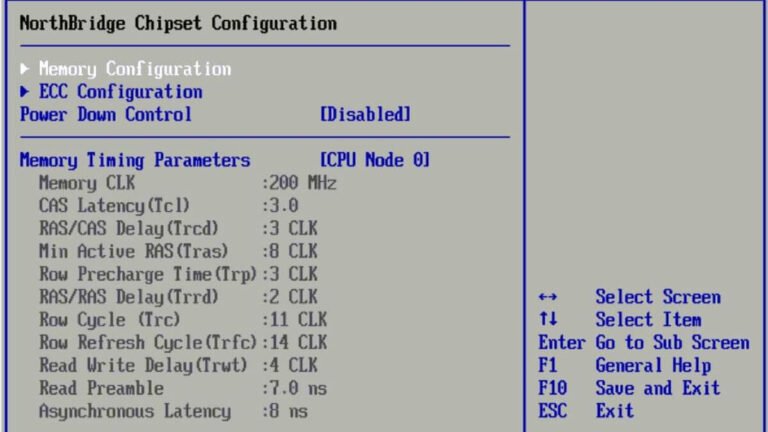
Le BIOS ou Basic Input/Output System est un logiciel essentiel situé dans la carte mère de votre ordinateur. Il s’agit du premier programme qui se lance lorsque vous allumez votre machine. Son rôle principal est d’initialiser et de vérifier tous les composants matériels, tels que le processeur, la mémoire RAM, et les disques durs.

Le BIOS teste également que le matériel fonctionne correctement via le processus appelé POST (Power On Self Test). Ensuite, il charge le système d’exploitation depuis le disque, pour permettre à l’ordinateur de démarrer.

Il agit comme un pont entre le matériel et le logiciel, masquant la complexité technique pour simplifier le démarrage et la configuration du PC. C’est une pièce clé pour assurer le bon fonctionnement de votre ordinateur dès la mise sous tension.

Pourquoi accéder au BIOS et à quoi ça sert ?

Accéder au BIOS permet de configurer les paramètres fondamentaux de votre ordinateur. Le BIOS agit comme un pont entre le matériel et le système d’exploitation. Modifier ses réglages donne le contrôle sur le démarrage et la gestion du matériel.

Voici pourquoi accéder au BIOS :

  • Modifier l’ordre de démarrage : choisir quel disque ou support amorcer en premier (clé USB, disque dur, CD/DVD).
  • Configurer les composants matériels : activer ou désactiver des périphériques internes, gérer la mémoire, les ports USB, etc.
  • Optimiser les performances : ajuster les fréquences processeur, la gestion de l’énergie ou l’overclocking (avancé).
  • Configurer la sécurité : activer un mot de passe BIOS, gérer le démarrage sécurisé (Secure Boot).
  • Diagnostiquer des problèmes matériels : vérifier que chaque composant est reconnu et fonctionne correctement via des tests intégrés.

Accéder au BIOS est indispensable avant l’installation d’un nouveau système ou pour résoudre des problèmes de démarrage. L’interface permet d’intervenir directement sur la gestion basse couche de l’ordinateur, là où les systèmes classiques n’ont pas accès.

Le BIOS a évolué vers l’UEFI, plus moderne et performant, mais la fonction reste la même : préparer et contrôler le matériel avant de lancer le système d’exploitation. Connaître et savoir utiliser le BIOS ou l’UEFI est une compétence clé pour gérer et dépanner un ordinateur efficacement.

Où se trouve le BIOS dans un ordinateur ?

Le BIOS se trouve dans une puce située sur la carte mère de l’ordinateur. Cette puce est généralement une mémoire de type ROM ou EEPROM. Elle est souvent placée près du processeur ou dans une zone accessible facilement pour les réparateurs. Sur certaines cartes, la puce BIOS peut aussi être située à proximité du chipset ou d’autres composants clés.

La puce BIOS peut avoir différentes formes et tailles. Elle possède souvent un nombre de pattes, comme 8 ou 16. Sur la carte mère, son emplacement précis peut varier selon le modèle et la marque. La plupart du temps, il est possible de repérer la puce en examinant très attentivement la carte ou en consultant la documentation technique du fabricant.

Comment accéder au BIOS de son ordinateur ?

Voici une procédure simple et efficace pour accéder rapidement au BIOS :

  • Éteignez complètement votre ordinateur.
  • Allumez-le, puis appuyez rapidement et plusieurs fois sur la touche dédiée.
  • Les touches courantes incluent Suppr (Delete), F2, Échap (Esc), F10, ou F12 selon la marque et le modèle.
  • Utilisez un clavier filaire pour garantir la reconnaissance de la touche.
  • Si vous ratez la fenêtre, éteignez et recommencez.

Accéder au BIOS exige un timing précis. Dès l’allumage, la fenêtre pour appuyer sur la touche d’accès ne dure que quelques secondes. Si vous appuyez trop tard, l’ordinateur lance directement le système d’exploitation et vous devrez recommencer.

La touche à presser varie selon le constructeur. Par exemple, ASUS favorise souvent F2 ou Suppr, Dell utilise plutôt F2 ou F12, HP privilégie Échap ou F10, et Lenovo combine F1, F2 ou un bouton spécial « Novo ».

L’utilisation d’un clavier filaire est recommandée, car les claviers sans fil ou Bluetooth peuvent ne pas fonctionner au démarrage, ce qui empêche la reconnaissance des touches nécessaires.

Sur les ordinateurs récents équipés de Windows 10 ou 11, vous pouvez aussi accéder au BIOS via les paramètres système, via un redémarrage avancé. Cette méthode est pratique mais moins universelle que la touche au démarrage.

Bien connaître cette procédure vous permet de configurer votre machine avant le chargement du système, indispensable pour modifier l’ordre de démarrage, activer ou désactiver des composants, ou régler la sécurité au niveau matériel.

L’importance du BIOS dans votre ordinateur

Le BIOS reste une pièce clé du fonctionnement de tout ordinateur. Il établit la communication entre le matériel et le logiciel, assurant un démarrage fiable et efficace.

Savoir accéder au BIOS et comprendre son rôle vous permet de maîtriser la configuration de votre machine, de régler ses paramètres essentiels, et de résoudre de nombreux problèmes techniques avant même que le système d’exploitation ne se charge.

Avec l’évolution vers l’UEFI, le BIOS conserve son importance, offrant plus de fonctionnalités et de sécurité. Connaître son BIOS est donc indispensable pour tout utilisateur souhaitant garder un contrôle total sur son ordinateur.

Partager. Facebook Twitter Pinterest LinkedIn WhatsApp Copier le lien

À lire également

Comment faire une capture d’écran sur l’iPad ?

Comment sauvegarder et restaurer les discussions WhatsApp ?

Comment réinitialiser un iPad ?

Laissez un commentaire Annuler la réponse

Suivez-nous
  • Facebook
  • Twitter
  • Pinterest
  • YouTube
  • TikTok
  • LinkedIn
À ne pas rater
Tutoriels

Comment faire une capture d’écran sur l’iPad ?

Découvrez comment faire une capture d’écran sur iPad facilement, avec ou sans bouton principal, et retrouvez toutes vos images pour les modifier ou partager.

Comment sauvegarder et restaurer les discussions WhatsApp ?

Comment réinitialiser un iPad ?

Comment augmenter la partition de ses disques durs ?

S'abonner

Obtenez les dernières actualités, bons plans et bien d'autres ! (Aucun spam promis).

Les derniers posts
Tutoriels

Comment faire une capture d’écran sur l’iPad ?

Tutoriels

Comment sauvegarder et restaurer les discussions WhatsApp ?

Tutoriels

Comment réinitialiser un iPad ?

Tutoriels

Comment augmenter la partition de ses disques durs ?

À propos de nous
À propos de nous

Suivez-nous pour ne rien manquer de l’actualité high-tech et gaming. Accédez à des guides d’achat et comparatifs complets, aux meilleurs bons plans du moment et à des tutoriels clairs pour vous accompagner chaque jour.

Facebook X (Twitter) Instagram Pinterest YouTube LinkedIn WhatsApp TikTok Twitch Telegram Threads
🚨 Les derniers posts
Tutoriels

10 conseils pour faire des achats en ligne en toute sécurité

VPN

Qu’est-ce qu’un VPN, et pourquoi en aurais-je besoin ?

Tutoriels

8 conseils pour améliorer votre signal Wi-Fi

Les plus populaires

GTA 6 : un prix qui pourrait rester sous les 100 €, avec plusieurs éditions prévues

Actualités

Comment activer l’accusé de réception sur Gmail ?

Tutoriels

Comment retrouver un iPhone perdu ?

Tutoriels
© 2025 MadeInTech.
  • Accueil
  • À propos
  • Contact
  • Politique de Confidentialité
  • Mentions Légales

Saisissez ci-dessus et appuyez sur Entrée pour lancer la recherche.. Appuyez sur Échap pour annuler.

Ad Blocker détecté !
Notre site web existe grâce à l’affichage de publicités en ligne pour nos visiteurs. Merci de nous soutenir en désactivant votre bloqueur de publicités.
J'ai désactivé AdBlock