

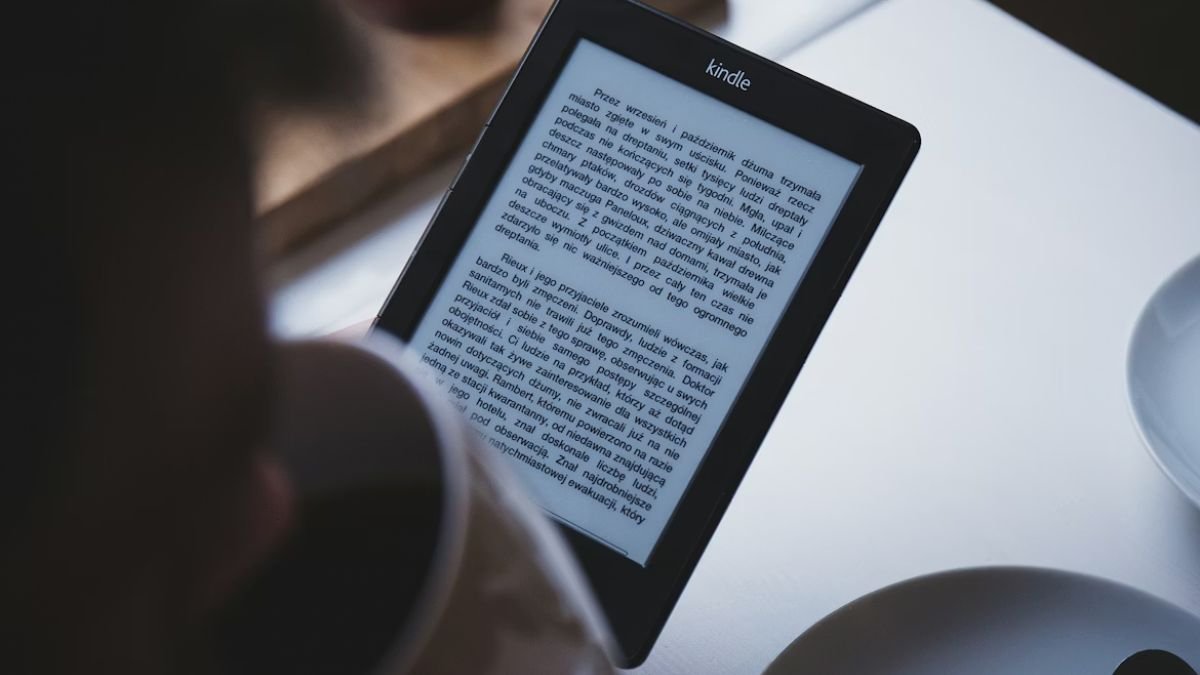
Se désabonner de Kindle Unlimited est une démarche rapide qui prend moins d’une minute depuis le site Amazon. Ce service d’abonnement mensuel d’Amazon donne accès à plus d’un million de livres numériques, magazines et podcasts audio en illimité. Cependant, il se renouvelle automatiquement chaque mois et peut représenter un coût inutile si la lecture n’est plus au rendez-vous. Voici donc comment résilier Kindle Unlimited étape par étape, et ce qu’il faut savoir avant d’agir.
Qu’est-ce que Kindle Unlimited ?
Kindle Unlimited est un abonnement mensuel proposé par Amazon qui permet d’accéder à une bibliothèque de plus d’un million de titres : romans, essais, bandes dessinées, mangas et magazines. Ces titres sont lisibles sur une liseuse Kindle, une tablette, un smartphone ou un ordinateur via l’application Kindle gratuite.
Il est important de noter que Kindle Unlimited fonctionne comme une bibliothèque par abonnement. Ainsi, contrairement aux livres achetés séparément sur Amazon, les titres empruntés via Kindle Unlimited disparaissent de la bibliothèque dès la fin de l’abonnement. Seuls les livres achetés à l’unité restent accessibles indéfiniment.
Ce qu’il faut faire avant de résilier Kindle Unlimited
Avant de procéder à la résiliation, il est fortement conseillé de terminer les lectures en cours. En effet, une fois l’abonnement annulé, l’accès aux titres empruntés est coupé à la fin de la période déjà payée. De plus, si certains livres méritent d’être conservés, il vaut mieux les acheter définitivement sur Amazon avant la résiliation.
Par ailleurs, les annotations et marque-pages ajoutés sur un titre Kindle Unlimited sont également perdus si le livre n’est pas acheté séparément. Enfin, il peut être utile de vérifier la date de prochain prélèvement pour éviter d’être facturé un mois supplémentaire inutilement.
Comment se désabonner de Kindle Unlimited depuis un ordinateur ?
La méthode la plus simple consiste à passer par le site Amazon depuis un ordinateur. La procédure se déroule entièrement depuis l’espace de gestion des abonnements.
- Rendez-vous sur amazon.fr et connectez-vous au compte Amazon
- Cliquez sur Compte et listes en haut à droite
- Sélectionnez Abonnements et adhésions
- Cliquez sur Kindle Unlimited
- Sélectionnez Gérer l’adhésion
- Cliquez sur Annuler l’adhésion Kindle Unlimited
- Confirmez en cliquant sur Annuler mon adhésion
Amazon propose souvent une offre de rétention avant la confirmation finale, comme un mois offert ou une réduction temporaire. Il suffit néanmoins de refuser et de poursuivre pour finaliser la résiliation. Un e-mail de confirmation est ensuite envoyé immédiatement sur l’adresse associée au compte.
Comment se désabonner de Kindle Unlimited depuis un smartphone ?
Depuis un smartphone, la résiliation doit se faire via le navigateur web et non depuis l’application Amazon ou Kindle. En effet, les restrictions de l’App Store et du Google Play Store empêchent Amazon de proposer la gestion des abonnements directement dans ses applications mobiles.
Depuis un iPhone ou iPad
- Ouvrez Safari et rendez-vous sur amazon.fr
- Connectez-vous au compte Amazon
- Accédez à Compte > Abonnements et adhésions > Kindle Unlimited
- Sélectionnez Gérer l’adhésion
- Cliquez sur Annuler l’adhésion Kindle Unlimited et confirmez
Depuis un Android
- Ouvrez Chrome et rendez-vous sur amazon.fr
- Connectez-vous au compte Amazon
- Accédez à Compte > Abonnements et adhésions > Kindle Unlimited
- Sélectionnez Gérer l’adhésion
- Cliquez sur Annuler l’adhésion Kindle Unlimited et confirmez
Dans les deux cas, la résiliation est prise en compte immédiatement. Un e-mail de confirmation arrive ensuite dans la boîte de réception associée au compte Amazon.
Que se passe-t-il après la résiliation de Kindle Unlimited ?
Une fois la résiliation confirmée, l’accès à Kindle Unlimited reste actif jusqu’à la fin de la période de facturation en cours. Aucun remboursement n’est effectué pour les jours restants. À la date d’expiration, tous les titres empruntés via Kindle Unlimited disparaissent automatiquement de la bibliothèque Kindle.
En revanche, le compte Amazon reste pleinement actif, ainsi que tous les livres achetés séparément. Les liseuses Kindle et les appareils associés continuent par ailleurs de fonctionner normalement. De même, si un abonnement Amazon Prime est actif, la bibliothèque Prime Reading reste accessible même après la résiliation de Kindle Unlimited.
Kindle Unlimited vaut-il vraiment le coup ?
Pour les grands lecteurs qui consomment plusieurs livres par mois, Kindle Unlimited représente clairement un bon rapport qualité/prix. En revanche, pour les lecteurs plus occasionnels, l’achat de livres à l’unité sur Amazon s’avère souvent plus économique sur le long terme.
Il est également utile de savoir que tous les titres ne sont pas disponibles dans le catalogue Kindle Unlimited. Les best-sellers récents et les grandes maisons d’édition françaises sont souvent absents. Le catalogue est néanmoins très riche en auteurs indépendants, en livres en anglais et en contenus de niche. Avant de résilier, il peut donc valoir la peine de parcourir le catalogue pour évaluer ce que l’on perd réellement.
Comment réactiver Kindle Unlimited après résiliation ?
La réactivation de Kindle Unlimited est possible à tout moment depuis la page de gestion des abonnements Amazon. Il suffit de se connecter sur amazon.fr, d’accéder à Compte > Abonnements et adhésions, puis de cliquer sur Rejoindre Kindle Unlimited. Les anciens titres empruntés avant la résiliation peuvent être rajoutés à la bibliothèque s’ils sont toujours disponibles dans le catalogue au moment de la réactivation.