

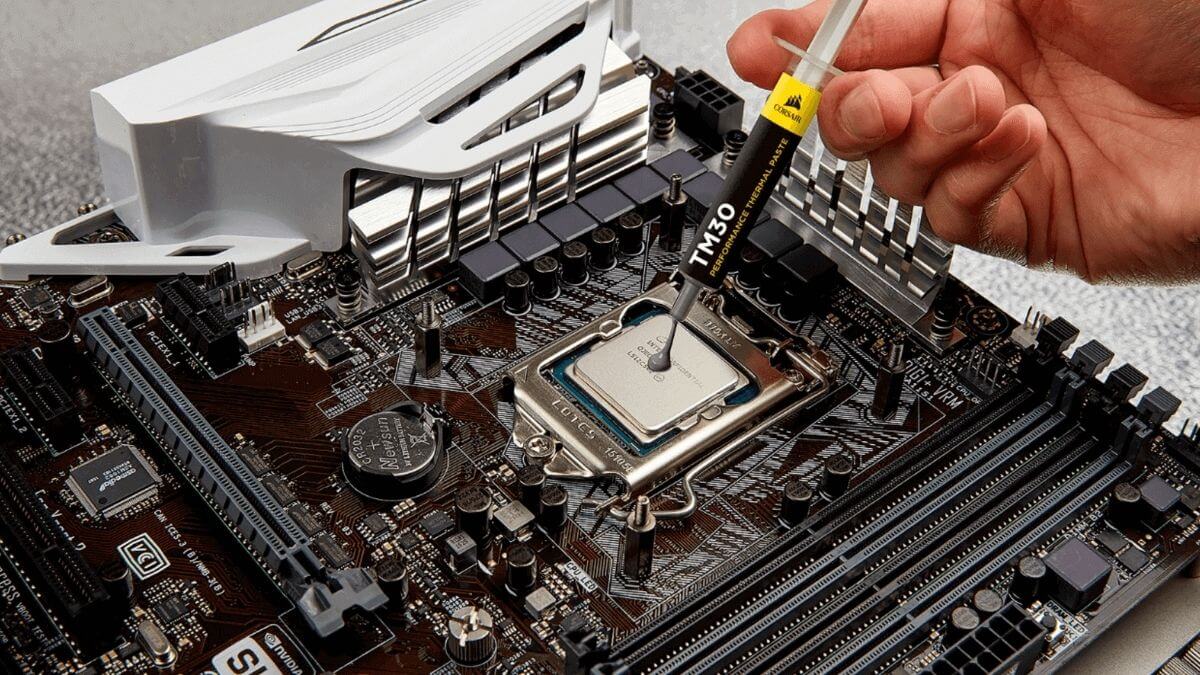
La pâte thermique est un élément crucial si vous souhaitez monter votre propre PC gamer. Il ne faut surtout pas négliger ce composant indispensable à la bonne dissipation de la chaleur et à la conservation optimale de votre processeur.
Mais alors comment choisir sa pâte thermique ? Et surtout comment bien l’appliquer ? On vous explique en détail le fonctionnement de celle-ci et les erreurs à ne pas faire. Retrouvez également notre sélection spéciale en fin d’article si vous ne savez pas quelle pâte thermique choisir.
À quoi sert la pâte thermique ?
La pâte thermique est un composé essentiel qui améliore considérablement le transfert de chaleur entre le processeur (CPU) et son dissipateur thermique, qu’il s’agisse d’un ventirad à air ou d’un waterblock pour watercooling.
Elle comble parfaitement les micro-imperfections et les rugosités présentes sur les surfaces de contact de ces composants, éliminant ainsi les poches d’air isolant qui bloqueraient autrement la dissipation thermique. Sans cette pâte, le processeur surchaufferait très rapidement, ce qui provoquerait un thermal throttling réduisant ses performances, des instabilités système à répétition, voire des dommages irréversibles à la puce.
Elle s’avère donc cruciale pour tous les PC gaming, les configurations en overclocking ou les usages intensifs, en permettant de maintenir des températures optimales même lors de charges lourdes et prolongées.
Notre sélection des meilleures pâtes thermiques
Noctua NT-H1


La Noctua NT-H1 domine le marché depuis 15 ans auprès des assembleurs exigeants et overclockeurs. Sa conductivité thermique de 3,9 W/mK et sa formule hybride à micro-particules offrent des températures 2 à 5°C inférieures aux pâtes d’origine des processeurs, que ce soit sur Ryzen 9000, Intel Core Ultra ou GPU haut de gamme.
Aucune période de rodage requise : immédiatement efficace en air cooling comme watercooling, même à basses températures pour setups extrêmes. Non-conductrice électriquement, elle évite tout risque de court-circuit même débordée sur pads ou VRMs. Sa viscosité idéale s’étale seule sous le ventirad : une goutte au centre suffit pour 20 applications avec le tube 3,5 g.
Stabilité exceptionnelle sur 5+ ans sans dessèchement ni pompage, compatible cuivre, aluminium, nickel. Livrée avec seringue précise, lingettes nettoyantes et spatule. La NT-H1 ne révolutionne pas, elle perfectionne pour des builds silencieux et durables.
Arctic MX-4
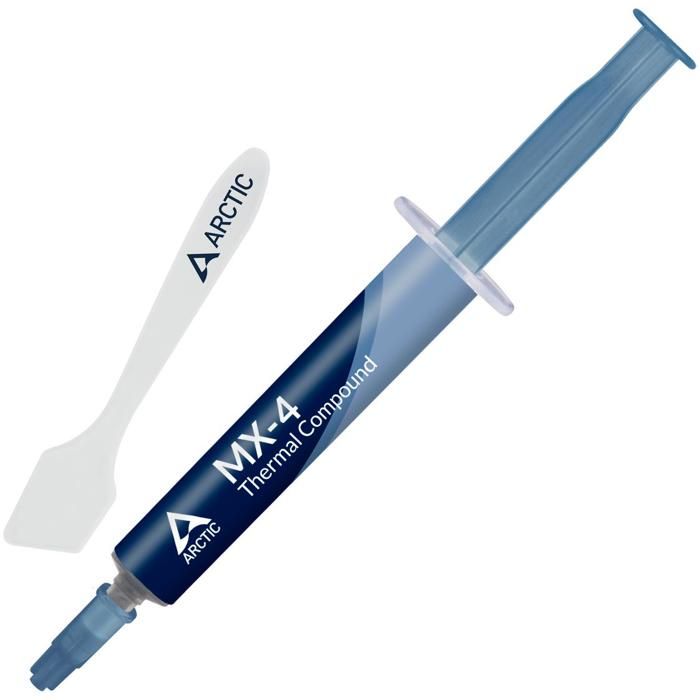
ARCTIC MX 4 4g avec spatule - Pâte thermique processeur haute performance

L’Arctic MX-4 rivalise avec les ténors premium grâce à sa conductivité thermique de 8,5 W/mK, surpassant largement les pâtes d’origine processeur. Testée depuis 2019 sans dégradation notable, elle excelle sur Ryzen 9000 comme Intel récents avec des températures 3-6°C inférieures aux stock coolers, idéale des builds gaming aux workstations silencieuses.
Non-conductrice et sans liquide métal risqué, sa texture pâteuse ultra-fine évite les bulles d’air et s’étale parfaitement sous n’importe quel ventirad ou AIO. Le tube généreux de 4 g offre 50+ applications, rendant chaque gramme rentable. Zéro rodage requis : performances maximales dès la première utilisation, stable 8 ans minimum sans pompage ni dessèchement.
Livraison pratique avec spatule incluse et emballage anti-UV. L’MX-4 démocratise les performances haut de gamme : les overclockeurs économes et assembleurs pragmatiques y trouvent leur maître sans payer le premium autrichien.
Thermal Grizzly Kryonaut
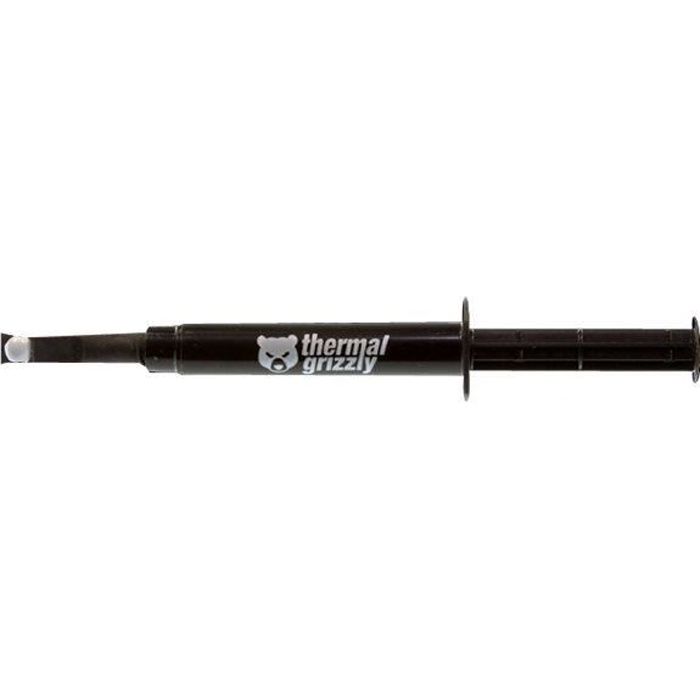
La pâte thermique Thermal Grizzly Kryonaut offre une excellente conductivité thermique. Sa couleur gris clair facilite son application. Idéale pour les utilisateurs à la recherche dune solution performante pour optimiser le refroidissement de leurs composants électroniques.
La Thermal Grizzly Kryonaut séduit les passionnés d’overclocking par sa conductivité thermique de 12,5 W/mK, idéale pour exploiter à fond les Ryzen 9000 ou Intel Core Ultra sous watercooling ou custom loop. Elle abaisse les températures de 4 à 8°C par rapport aux pâtes classiques, particulièrement efficace sur les gros IHS et dies massifs.
Sa formule à nano-particules d’oxyde d’aluminium assure un contact parfait sans conductivité électrique, éliminant tout risque sur VRMs ou pads. La viscosité précise permet une application en petite noisette centrale qui s’étale uniformément sous n’importe quel ventirad, sans bulles ni excès. Le conditionnement 1g à 11g avec applicateur inclus simplifie le montage propre.
Stabilité remarquable sur 5 ans sans dessèchement ni pompage, même sous cycles thermiques violents. La Kryonaut récompense la minutie : parfaite pour les builds compétitifs où chaque degré gagné compte dans la course aux MHz.
Corsair TM30
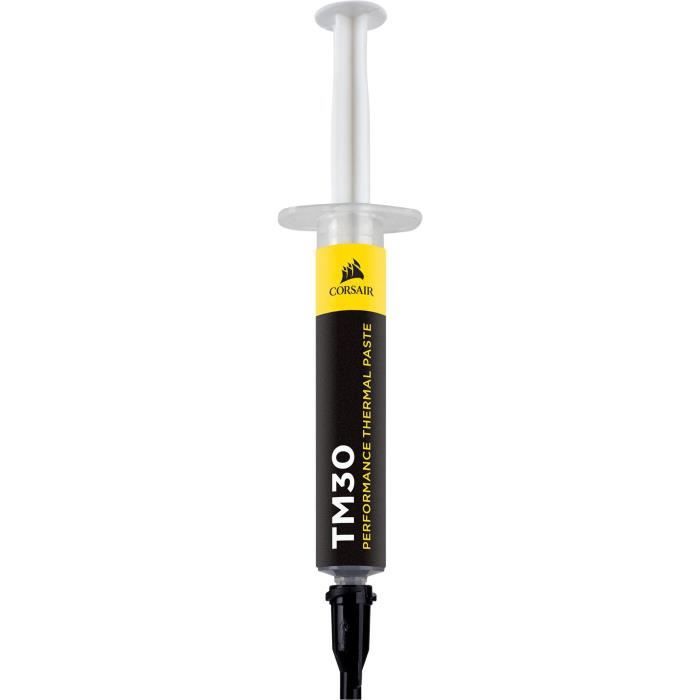
La pâte thermique TM30 CORSAIR Haute Performance est conçue pour repousser les limites de votre PC. Avec sa base doxyde de zinc et sa faible viscosité elle offre une impédance thermique ultra faible qui réduit efficacement la température du processeur. Facile à appliquer cette pâte thermique de haute qualité garantit des performances optimales.
La Corsair TM30 offre un excellent rapport qualité-prix grâce à sa formule à base d’oxyde de zinc haute densité et une conductivité thermique de 3,8 W/mK. Elle réduit les températures des processeurs et GPU de 3 à 5°C par rapport aux pâtes d’origine, convenant parfaitement aux Ryzen 9000 ou Intel récents avec ventirad standard ou AIO d’entrée de gamme.
Sa viscosité fluide (2300 cPs) permet une application facile : une petite noisette s’étale uniformément sous le dissipateur sans créer de bulles d’air. Non-conductrice et non-toxique, elle présente aucun risque de court-circuit ou d’irritation cutanée. Le tube de 3 g permet plus de 30 applications avec l’applicateur inclus.
Avec une durée de vie supérieure à 5 ans sans dessèchement ni pompage, elle assure une stabilité parfaite en air cooling comme en watercooling. La TM30 s’adresse aux assembleurs pragmatiques qui veulent des performances sérieuses sans payer le prix fort.
Cooler Master IC Essential E2
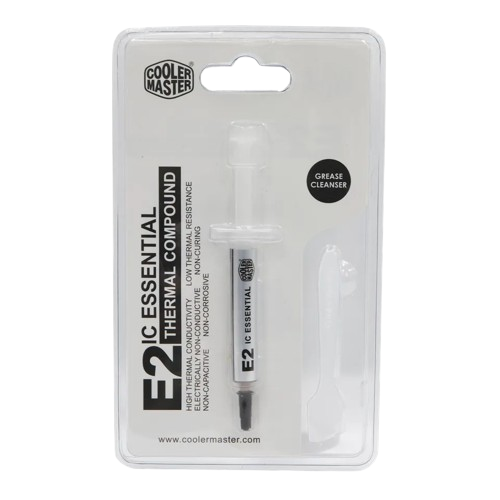
Accessoire refroidissement PC Cooler Master IC ESSENTIAL E2 Gold Pâte thermique

La Cooler Master IC Essential E2 propose un excellent rapport qualité-prix avec sa conductivité thermique de 4,2 W/mK, idéale pour les configurations gaming et bureautiques courantes. Elle abaisse les températures de 2 à 4°C par rapport aux pâtes d’origine, convenant parfaitement aux Ryzen 7000/9000 ou Intel 14e génération avec ventirads standards.
Sa formule silicone-free assure un contact optimal sans dessèchement précoce, avec une viscosité équilibrée qui facilite l’application : une noisette centrale s’étale uniformément sous tout type de dissipateur. Non-conductrice et stable thermiquement, elle offre une sécurité totale sans risque de court-circuit. Le tube 2 g permet plus de 20 applications précises.
Durée de vie supérieure à 4 ans sans pompage notable, elle s’adresse aux assembleurs débutants et aux mises à niveau budget. L’IC Essential E2 délivre des performances honnêtes là où le prix compte plus que le prestige.
Questions fréquentes à propos des pâtes thermiques
C’est quoi la pâte thermique ?
La pâte thermique est un produit essentiel pour maintenir le processeur de votre ordinateur au frais. Elle est appliquée sur toute la surface du processeur et crée une couche thermiquement conductrice entre le processeur et le refroidisseur.
Cette couche est importante car elle empêche l’ordinateur de surchauffer et de perdre en performance.
Il est important d’acheter une pâte thermique de qualité pour améliorer le refroidissement du processeur. Lors de l’achat, la conductivité thermique est un facteur à prendre en compte : plus elle est élevée, meilleure est la qualité de la pâte.
La pâte thermique est souvent vendue sous forme de seringue pour faciliter son application.
Comment bien appliquer la pâte thermique ?
Pour bien appliquer la pâte thermique, commencez toujours par nettoyer minutieusement les surfaces du CPU et du cooler à l’aide d’un chiffon microfibre imbibé d’alcool isopropylique pur à 90% ou plus, ainsi qu’une brosse douce si des résidus persistent, puis laissez sécher complètement pour éviter toute humidité résiduelle.
Déposez ensuite une petite noisette de pâte thermique de la taille d’un pois (environ 4-5 mm de diamètre) ou d’un grain de riz (3 mm) précisément au centre de l’IHS (le chapeau métallique du processeur), en veillant à ne pas toucher les bords pour prévenir les débordements potentiels.
Montez ensuite le dissipateur en serrant les vis progressivement en croix (c’est-à-dire coin 1 puis opposé 3, ensuite 2 et 4) afin d’assurer une pression uniforme qui étalera la pâte de manière naturelle et homogène. N’essayez jamais d’étaler la pâte manuellement avec un outil, sauf dans le cas d’une pâte extrêmement visqueuse où une spatule en plastique peut être utilisée avec précaution.
Une fois le montage terminé, vérifiez visuellement si la pâte s’est bien répandue sans bulles d’air en retirant le cooler si nécessaire, puis allumez le PC et monitorez les températures avec des logiciels comme HWMonitor ou Core Temp pour confirmer une bonne application (idéalement moins de 70 °C au repos et moins de 85 °C en charge). Pour plus de détails, vous pouvez lire notre article dédié.
Que faire si on met trop de pâte thermique ?
Si vous avez mis trop de pâte thermique, démontez calmement le dissipateur sans forcer, nettoyez toutes les surfaces à l’alcool isopropylique pur avec un chiffon non pelucheux jusqu’à brillant, et réappliquez la bonne quantité (pois central).
Un excès crée des bulles d’air piégées qui isolent thermiquement, causant une surchauffe de 10-20°C ; si non-conductrice, pas de dégât permanent, mais vérifiez les températures post-nettoyage. En cas de débordement sur pins ou socket, nettoyez précisément pour éviter tout court-circuit potentiel.
Quand changer la pâte thermique ?
Il faut changer la pâte thermique tous les 1 à 2 ans en cas d’usage intensif comme le gaming quotidien pendant plus de 4 heures, l’overclocking ou le mining, ou bien tous les 3 à 5 ans pour un usage standard, car elle finit par durcir, sécher ou perdre sa conductivité au fil des cycles thermiques répétés.
Remplacez-la immédiatement si vous observez des températures anormalement élevées (plus de 90 °C en charge légère ou 100 °C en pic), des crashs thermiques fréquents, une pâte craquelée ou noircie visible lors d’un démontage, ou encore après toute réinstallation du cooler comme lors d’un upgrade de RAM ou d’un nettoyage approfondi de la poussière.
Sur les PC neufs équipés d’une pâte pré-appliquée, il est recommandé de la remplacer dès le départ si vous prévoyez de l’overclocker ou si les températures s’avèrent déjà élevées. Pour anticiper cela, utilisez régulièrement des logiciels de monitoring tels que HWInfo ou Ryzen Master, et inspectez visuellement la pâte une fois par an lors des sessions de maintenance habituelles.
Quelle quantité de pâte thermique mettre ?
La quantité idéale de pâte thermique à appliquer reste toujours minimale pour éviter les erreurs : une simple goutte de la taille d’un pois (3 à 5 mm de diamètre) ou d’un grain de riz suffit amplement pour la plupart des CPU desktop comme les Intel Core i3, i5, i7, i9 ou les AMD Ryzen 5, 7 et 9. Pour des processeurs à gros dies tels que les Threadripper ou EPYC, augmentez légèrement à 5-7 mm de diamètre.
Si vous mettez trop peu, des zones vides apparaîtront et causeront une surchauffe localisée ; si vous en mettez trop, des bulles d’air se formeront ou la pâte risque de déborder vers des zones sensibles électriquement. La pression exercée lors du montage du dissipateur étalera parfaitement environ 0,1 à 0,2 gramme de pâte, une quantité que vous pouvez vérifier au poids si vous êtes très précis.
Parmi les méthodes alternatives, une ligne fine de 5 mm convient aux CPU rectangulaires non carrés, ou un motif en « X » pour les très grands IHS, mais la goutte centrale au pois demeure la technique universelle et scientifiquement prouvée comme optimale. Après montage, testez l’efficacité en observant un gain de 2 à 5 °C par rapport à une application défectueuse.