

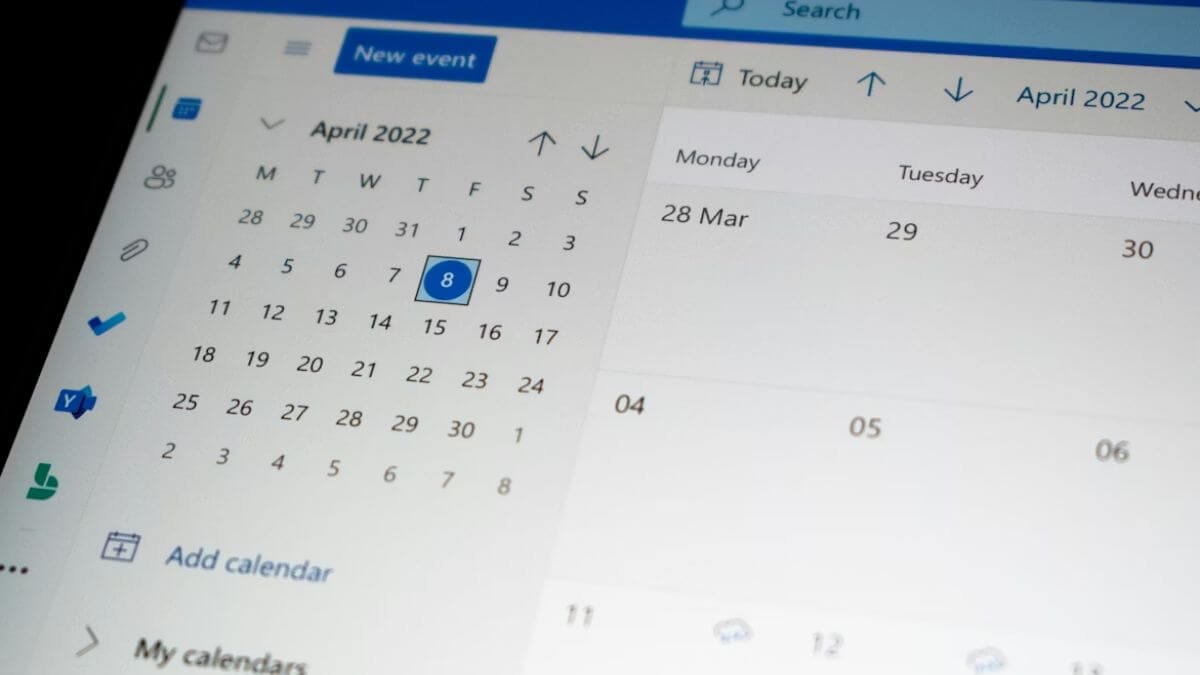
Partager son calendrier Outlook est une solution idéale pour faciliter la collaboration au travail ou organiser ses rendez-vous personnels. En quelques clics, vous pouvez permettre à vos collègues ou proches de consulter ou modifier votre emploi du temps, selon les autorisations que vous définissez.
Outlook offre plusieurs options de partage, que vous utilisiez la version de bureau, la version web ou l’application mobile. Voici comment partager efficacement votre calendrier Outlook, pas à pas. Pour maximiser la collaboration, vous pouvez aussi décider d’accorder des permissions spécifiques à chaque personne avec qui vous partagez votre calendrier.
De plus, si vous souhaitez enrichir votre expérience Outlook, suivez les étapes pour importer des contacts dans Outlook afin de garder toutes vos informations organisées et accessibles en un seul endroit. Cela facilitera la planification de vos rendez-vous et la coordination avec vos collègues.
Comment partager son calendrier sur Outlook PC ?
Sur la version bureau d’Outlook, il est très simple de partager un calendrier avec un collègue, un collaborateur ou un ami. Vous pouvez choisir le niveau d’accès accordé : simple consultation, visualisation des détails ou modification complète.
Étapes à suivre
- Ouvrez Outlook sur votre ordinateur.
- Cliquez sur l’onglet Calendrier en bas à gauche de la fenêtre.
- Dans le ruban supérieur, sélectionnez Partager le calendrier.
- Choisissez le calendrier à partager (si vous en avez plusieurs).
- Dans la fenêtre qui s’ouvre, saisissez l’adresse e-mail de la personne concernée.
- Sélectionnez le niveau d’autorisation :
- Disponibilité uniquement : la personne voit vos créneaux libres et occupés.
- Détails limités : elle accède au titre et à l’heure des événements.
- Tous les détails : elle voit l’ensemble des informations.
- Éditeur : elle peut ajouter ou modifier des événements.
- Cliquez sur Envoyer pour confirmer le partage.
Conseils pratiques
Avant d’envoyer le lien, vérifiez que vous partagez bien le bon calendrier (certains comptes en comportent plusieurs). Outlook enverra automatiquement une invitation par e-mail à la personne, qui pourra l’ajouter en un clic à sa propre interface. Il est également important de rappeler que, si nécessaire, vous pouvez rappeler un email envoyé dans Outlook pour éviter toute confusion. Cela peut s’avérer utile en cas d’erreur dans l’invitation ou si des modifications ont été apportées à l’événement. Assurez-vous toujours que toutes les informations sont à jour avant l’envoi de l’invitation. De plus, il est conseillé de personnaliser vos invitations pour qu’elles soient plus engageantes. Pensez également à modifier sa signature dans Outlook, afin qu’elle reflète votre identité et votre professionnalisme lors de l’envoi des e-mails. Une signature bien conçue peut avoir un impact positif sur la perception de vos invitations et communications.
Grâce à cette fonctionnalité, vous pouvez facilement coordonner vos réunions, vos projets ou vos disponibilités, tout en gardant le contrôle sur ce que chacun peut voir ou modifier.
Comment partager son calendrier Outlook en ligne ?
Sur la version web d’Outlook, le partage de calendrier est tout aussi simple. Vous pouvez envoyer un lien sécurisé à vos contacts et définir précisément ce qu’ils pourront consulter ou modifier.
Étapes à suivre
- Rendez-vous sur Outlook.com et connectez-vous à votre compte Microsoft.
- Cliquez sur l’icône Calendrier dans le menu latéral gauche.
- En haut de la page, sélectionnez Partager.
- Choisissez le calendrier à partager si vous en avez plusieurs.
- Saisissez l’adresse e-mail du destinataire.
- Sélectionnez le niveau de permission :
- Voir uniquement quand je suis occupé
- Voir les titres et les lieux
- Voir tous les détails
- Modifier
- Délégué (accès complet)
- Cliquez sur Partager pour valider.
Lien public ou partage interne
Si vous préférez un accès plus large, Outlook propose aussi de créer un lien de partage public. Vous pouvez alors envoyer ce lien par e-mail ou le publier dans un espace commun. Cependant, ce mode est à utiliser avec prudence, car il rend votre calendrier visible sans authentification.
Grâce à cette méthode, vous pouvez partager votre emploi du temps avec vos collègues, partenaires ou clients, même s’ils n’utilisent pas Outlook, tout en maîtrisant les droits d’accès accordés.
Comment gérer les autorisations de partage ?
Une fois votre calendrier Outlook partagé, vous pouvez modifier ou supprimer les autorisations à tout moment. Cette flexibilité vous permet de contrôler qui accède à vos informations et jusqu’à quel niveau.
Modifier les autorisations existantes
- Ouvrez Outlook, puis accédez à votre calendrier.
- Cliquez sur Partager le calendrier ou Gérer les autorisations selon la version utilisée.
- La liste des personnes ayant accès à votre calendrier s’affiche.
- Sélectionnez un nom, puis choisissez un nouveau niveau d’accès :
- Lecture seule : le contact voit vos rendez-vous sans pouvoir les modifier.
- Lecture + détails : il peut consulter les titres et descriptions.
- Modification : il peut ajouter ou supprimer des événements.
- Délégué : il agit en votre nom (utile pour un assistant).
- Cliquez sur OK ou Enregistrer pour confirmer.
Supprimer un partage
Si vous souhaitez retirer l’accès à une personne, sélectionnez simplement son nom dans la liste, puis cliquez sur Supprimer. Outlook mettra immédiatement à jour les permissions.
En ajustant régulièrement ces paramètres, vous conservez une maîtrise totale sur la confidentialité de votre calendrier. C’est particulièrement utile dans un cadre professionnel, où la gestion des accès garantit à la fois collaboration efficace et protection des données personnelles.