

Fermer le menu
Made In TechMade In Tech
  • Actualités
  • Bons plans
  • Guides d’achat
  • Tutoriels
  • Tests
  • Services
Notre sélection
Actualités

Google Photos introduit l’édition par commande vocale et textuelle sur Pixel 10

Tutoriels

Comment sauvegarder et restaurer les discussions WhatsApp ?

Tutoriels

Comment savoir si quelqu’un vous a bloqué sur WhatsApp ?

S'abonner

Obtenez les dernières actualités, bons plans et bien d'autres ! (Aucun spam promis).

Pages importantes :
  • ACCUEIL
  • VPN
  • Smartphones
  • PC Gamer
  • Antivirus
Facebook X (Twitter) Pinterest YouTube TikTok Twitch
🚨Dernières actualités:
  • Comment supprimer son compte TikTok ?
  • Comment fonctionne un VPN et à quoi ça sert ?
  • Comment additionner efficacement des heures dans Excel ?
  • Comment partager son calendrier Outlook ?
  • Comment supprimer son compte Amazon ?
mardi 13 janvier 2026
Facebook X (Twitter) Instagram TikTok YouTube LinkedIn Pinterest Twitch Telegram
Made In TechMade In Tech
  • ACCUEIL
  • VPN
  • Smartphones
  • PC Gamer
  • Antivirus
SOLDES 🔥
  • Actualités

    Comment sauvegarder ses mails Outlook ?

    Black Friday 2025 : dates, bons plans et astuces pour bien en profiter

    Quelle est la date de sortie de GTA 6, à quel prix et sur quelles plateformes ?

    GTA 6 : Voici tout ce que l’on sait de la nouvelle carte !

    GTA 6 : Tout ce qu’il faut savoir sur les personnages principaux

  • Bons plans

    Xiaomi Redmi Pad Pro 12,1″ avec clavier à prix réduit chez la Fnac

    Cet ultrabook OLED 2,8K avec 32 Go de RAM perd 450 € en ce moment

    Ce smartphone incassable avec triple caméra IA passe sous les 110 €

    Apple AirPods 2 Blanc à 99,99 € chez Fnac : le must-have des écouteurs sans fil

    Bose QuietComfort Ultra Earbuds : réduction de bruit et IA à 229,99 €

  • Guides d’achat

    Quels sont les meilleurs smartphones en 2026 ? Comparatif complet

    Quels sont les meilleurs PC hybrides 2-en-1 en 2026 ? Comparatif complet

    Quels sont les meilleurs écouteurs sans fil en 2026 à moins de 100 € ? Guide d’achat complet

    Quelles sont les meilleures montres connectées pour le sport en 2025 ?

    Quels sont les meilleurs bracelets connectés en 2025 à moins de 100 € ?

  • Tutoriels

    Comment supprimer son compte TikTok ?

    Comment fonctionne un VPN et à quoi ça sert ?

    Comment additionner efficacement des heures dans Excel ?

    Comment partager son calendrier Outlook ?

    Comment supprimer son compte Amazon ?

  • Tests

    Test Logitech G915 Lightspeed : le clavier gamer sans fil qui allie finesse, puissance et élégance

    Test Sonos Arc : Une expérience home-cinéma immersive et connectée

    Test Bird UM1 : Qualité professionnelle à prix abordable pour vos enregistrements

    Test Xiaomi Mi Scooter Pro 2 : trottinette électrique robuste et performante pour les trajets urbains

    Test Razer BlackWidow V3 : un clavier mécanique gamer réactif et robuste

  • Services

    Comment fonctionne un VPN et à quoi ça sert ?

    Qu’est-ce qu’une adresse IP et comment la cacher ?

    Test et Avis Norton 360 : que vaut vraiment cet antivirus en 2025 ?

    Test et avis sur Avira antivirus 2025 : est-ce le meilleur choix pour votre sécurité ?

    Surfshark vs. IPVanish : Quel VPN bon marché est le meilleur ?

Made In TechMade In Tech
Accueil > Tutoriels > Comment utiliser Whatsapp sur ordinateur ?
Tutoriels

Comment utiliser Whatsapp sur ordinateur ?

Facebook Twitter Pinterest Telegram WhatsApp Copier le lien
Comment utiliser Whatsapp sur ordinateur ?
Partager
Facebook Twitter LinkedIn Pinterest Threads WhatsApp Telegram Email Copier le lien

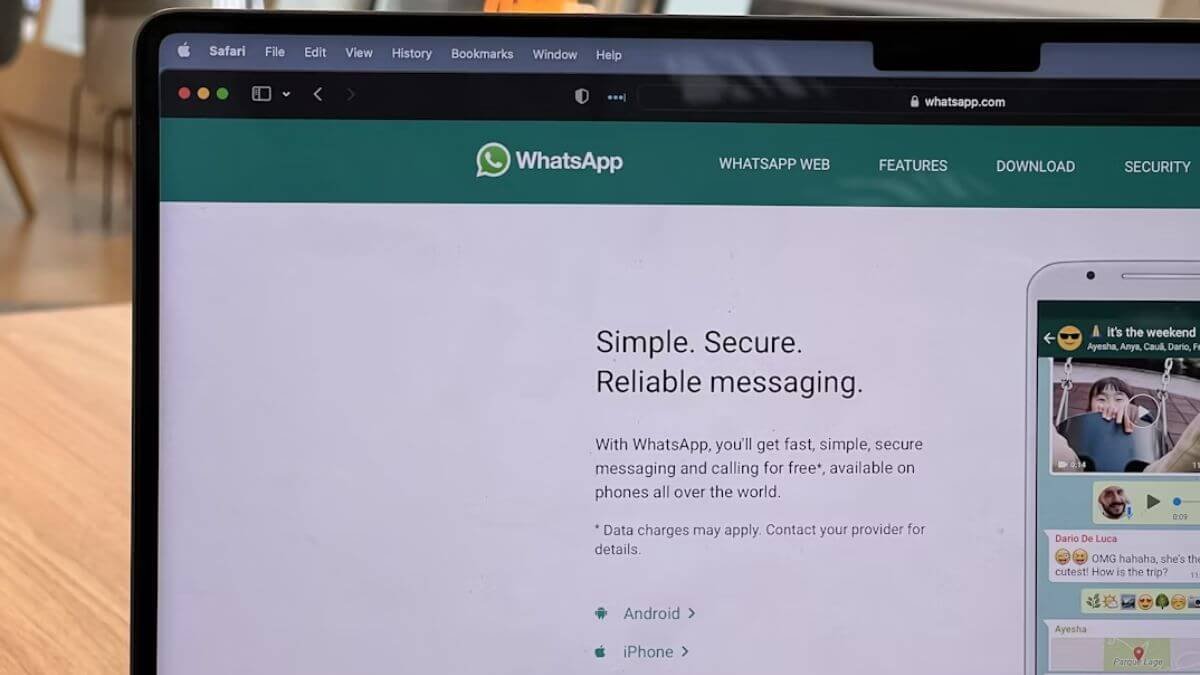
WhatsApp Web est une solution pratique qui permet d’utiliser la messagerie WhatsApp directement depuis un ordinateur, sans passer par le smartphone. Grâce à cette fonctionnalité, vous pouvez envoyer des messages, partager des fichiers, et même passer des appels audio et vidéo avec un confort accru sur un écran plus grand. Dans ce guide, découvrez comment accéder à WhatsApp Web, ses principales fonctionnalités, ainsi que les étapes simples pour synchroniser votre compte et profiter pleinement de WhatsApp sur ordinateur.

Sommaire
  • Qu'est-ce que WhatsApp Web et pourquoi l'utiliser ?
  • Comment utiliser WhatsApp Web sur ordinateur ?
  • Utiliser WhatsApp avec le logiciel WhatsApp Desktop

Qu’est-ce que WhatsApp Web et pourquoi l’utiliser ?

WhatsApp Web est une extension officielle de la célèbre application mobile WhatsApp, conçue pour offrir une expérience de messagerie fluide directement depuis un ordinateur. Contrairement à l’application mobile, cette version s’utilise via un navigateur web compatible comme Chrome, Firefox, Edge ou Safari, sans besoin d’installation préalable.

Grâce à une synchronisation en temps réel avec votre smartphone, toutes vos conversations, messages, photos, vidéos et documents sont accessibles et consultables instantanément sur grand écran. Cette fonctionnalité améliore considérablement le confort d’utilisation, surtout pour ceux qui passent beaucoup de temps devant un ordinateur, en permettant de taper au clavier et gérer les échanges plus efficacement.

De plus, WhatsApp Web facilite la collaboration dans un cadre professionnel ou personnel en offrant des fonctions pratiques telles que le partage de fichiers, la gestion des discussions de groupe, ou encore les notifications en temps réel directement sur votre bureau. Cette version reste donc un pilier indispensable pour ceux qui souhaitent rester connectés tout en profitant du confort d’un PC ou Mac.

Comment utiliser WhatsApp Web sur ordinateur ?

Utiliser WhatsApp Web est simple et rapide. Voici un tutoriel étape par étape pour configurer et commencer à envoyer des messages depuis votre ordinateur.

  1. Ouvrez votre navigateur sur l’ordinateur (Chrome, Firefox, Safari, Edge).
  2. Rendez-vous sur le site officiel : web.whatsapp.com. Vous verrez un code QR s’afficher.
  3. Prenez votre smartphone et ouvrez l’application WhatsApp.
  4. Sur Android : appuyez sur les trois points en haut à droite, puis sélectionnez Appareils connectés > Connecter un appareil.
  5. Sur iPhone : allez dans Réglages > Appareils connectés > Connecter un appareil.
  6. Scannez le code QR affiché sur votre écran d’ordinateur avec votre téléphone.
  7. Après la synchronisation, votre messagerie WhatsApp apparaît instantanément sur votre navigateur.

Désormais, vous pouvez envoyer des messages, partager des photos, vidéos et fichiers, directement depuis votre ordinateur. Toutes les conversations restent synchronisées avec votre smartphone.

Pour finir, lorsque vous avez fini, n’oubliez pas de vous déconnecter depuis WhatsApp Web pour garantir la sécurité de vos données, surtout si vous utilisez un ordinateur partagé ou public.

Utiliser WhatsApp avec le logiciel WhatsApp Desktop

Pour une expérience encore plus fluide que WhatsApp Web, vous pouvez installer WhatsApp Desktop directement sur votre ordinateur Windows ou Mac. Cette application officielle offre un accès rapide et complet à votre messagerie, sans passer par un navigateur.

Voici comment procéder :

  1. Rendez-vous sur le site officiel www.whatsapp.com/download depuis votre ordinateur.
  2. Le site détecte automatiquement votre système (Windows ou macOS) et vous propose le fichier adapté.
  3. Cliquez sur Télécharger puis lancez l’installation une fois le fichier téléchargé.
    • Sur Windows, suivez les instructions classiques pour installer un programme.
    • Sur Mac, glissez l’icône WhatsApp dans votre dossier Applications puis ouvrez-le.
  4. Une fois l’application lancée, un code QR s’affiche.
  5. Sur votre smartphone, ouvrez WhatsApp, puis :
    • Sur Android : menu Appareils connectés > Connecter un appareil.
    • Sur iPhone : Réglages > Appareils connectés > Connecter un appareil.
  6. Scannez le code QR affiché sur votre ordinateur avec votre smartphone.
  7. L’application se synchronise automatiquement, et vous avez accès à toutes vos conversations sur votre bureau.
  8. Pour plus de confort, cochez l’option Garder ma connexion afin de ne pas devoir vous reconnecter à chaque lancement.

WhatsApp Desktop permet d’envoyer des messages, partager des fichiers, et passer des appels audio ou vidéo avec une interface dédiée. Contrairement à la version web, l’application reste active même si vous fermez votre navigateur, garantissant une accessibilité permanente de vos conversations sur ordinateur.

Partager. Facebook Twitter Pinterest LinkedIn WhatsApp Copier le lien

À lire également

Comment supprimer son compte TikTok ?

Comment fonctionne un VPN et à quoi ça sert ?

Comment additionner efficacement des heures dans Excel ?

Laissez un commentaire Annuler la réponse

Suivez-nous
  • Facebook
  • Twitter
  • Pinterest
  • YouTube
  • TikTok
  • LinkedIn
À ne pas rater
Tutoriels

Comment supprimer son compte TikTok ?

Découvrez comment supprimer un compte TikTok facilement et protéger vos données grâce à notre guide simple, clair et complet, étapes détaillées à l’appui.

Comment fonctionne un VPN et à quoi ça sert ?

Comment additionner efficacement des heures dans Excel ?

Comment partager son calendrier Outlook ?

S'abonner

Obtenez les dernières actualités, bons plans et bien d'autres ! (Aucun spam promis).

Les derniers posts
Tutoriels

Comment supprimer son compte TikTok ?

Tutoriels

Comment fonctionne un VPN et à quoi ça sert ?

Tutoriels

Comment additionner efficacement des heures dans Excel ?

Tutoriels

Comment partager son calendrier Outlook ?

À propos de nous
À propos de nous

Suivez-nous pour ne rien manquer de l’actualité high-tech et gaming. Accédez à des guides d’achat et comparatifs complets, aux meilleurs bons plans du moment et à des tutoriels clairs pour vous accompagner chaque jour.

Facebook X (Twitter) Instagram Pinterest YouTube LinkedIn WhatsApp TikTok Twitch Telegram Threads
🚨 Les derniers posts
Guides d'achat

Quelles sont les meilleures montres connectées en 2025 ? Guide d’achat complet

Bons plans

La meilleure souris Logitech à -39% ! Ne passez pas à côté de cette offre exceptionnelle !

Tutoriels

Comment acheter ses jeux moins chers ?

Les plus populaires

Qu’est-ce qu’un antivirus et à quoi ça sert ?

Actualités

Comment savoir si votre PC est compatible avec Windows 11 ?

Actualités

French Days : Superbe promotion pour FIFA 21 sur toutes les plateformes !

Bons plans
© 2026 MadeInTech.
  • Accueil
  • À propos
  • Contact
  • Politique de Confidentialité
  • Mentions Légales

Saisissez ci-dessus et appuyez sur Entrée pour lancer la recherche.. Appuyez sur Échap pour annuler.

Ad Blocker détecté !
Notre site web existe grâce à l’affichage de publicités en ligne pour nos visiteurs. Merci de nous soutenir en désactivant votre bloqueur de publicités.
J'ai désactivé AdBlock