

Voici les 10 premières choses à essayer lorsqu’un jeu PC se bloque fréquemment. Vous venez d’acheter un nouveau jeu, vous l’avez téléchargé avec impatience, et maintenant qu’il est prêt à fonctionner, vous ne pouvez même pas regarder la cinématique d’ouverture. Le jeu se bloque, se fige ou n’est pas compatible avec votre matériel. Bon sang. Les jeux qui ne se lancent pas sont la partie la plus frustrante du jeu sur PC, et bien que cela n’arrive plus aussi souvent qu’avant, tout le monde doit un jour ou l’autre résoudre le problème.
Si vous vous trouvez dans cette situation fâcheuse, respirez profondément et suivez ces 10 étapes dans l’ordre. Si votre problème n’est pas résolu au moment où vous arrivez à la dernière étape, vous aurez au moins éliminé toutes les solutions faciles et pourrez contacter l’assistance en étant sûr que le problème vient de chez eux et non de chez vous.
Assurez-vous que votre PC répond aux spécifications minimales
Si vous êtes novice en matière de jeux sur PC, ouvrez la fenêtre Informations système. Pour y accéder facilement, cliquez sur le cercle de la barre des tâches de Windows 10 et recherchez « système ». Ensuite, trouvez la configuration minimale requise pour le jeu, qui est généralement publiée sur la page de la boutique (c’est-à-dire la page sur laquelle vous avez acheté le jeu, comme la page de la boutique Steam).
Maintenant, comparez. Si vous ne connaissez pas bien les composants de votre PC, vous devrez peut-être faire quelques recherches sur Google pour savoir si le vôtre répond à la configuration minimale requise. Vous pouvez trouver votre version de Windows, votre processeur et votre mémoire vive dans l’écran Résumé du système, et les informations sur votre carte vidéo dans Composants > Affichage.
Si vous utilisez une version particulièrement ancienne de Windows, ou si votre carte vidéo est trop ancienne (par exemple, une GeForce GTX 460 alors qu’une GTX 660 est requise), vous avez probablement trouvé votre problème. Parfois, le processeur peut également être un problème, s’il nécessite la prise en charge d’AVX et que vous avez un processeur pré-AVX (je vous regarde, Assassin’s Creed Odyssey). Il est possible que le jeu fonctionne quand même, mais pas bien. Il est temps de mettre votre PC à niveau ou de rembourser le jeu.
Redémarrez votre PC et réessayez
Oui, sérieusement : éteignez-le et rallumez-le. Cette méthode de réparation éprouvée fonctionne parfois, car il est possible que vous rencontriez des problèmes de mémoire et que vous deviez simplement faire le ménage. Si cela ne fonctionne pas, vous avez au moins éliminé la solution la plus simple.
Dans le même ordre d’idées, si vous surcadencez votre CPU ou votre GPU, arrêtez, du moins pour le moment. Même si tous les autres jeux fonctionnent bien, il est préférable d’exclure l’overclocking comme cause. Vous pourrez toujours rétablir l’overclock plus tard.
Mettez à jour vos pilotes vidéos
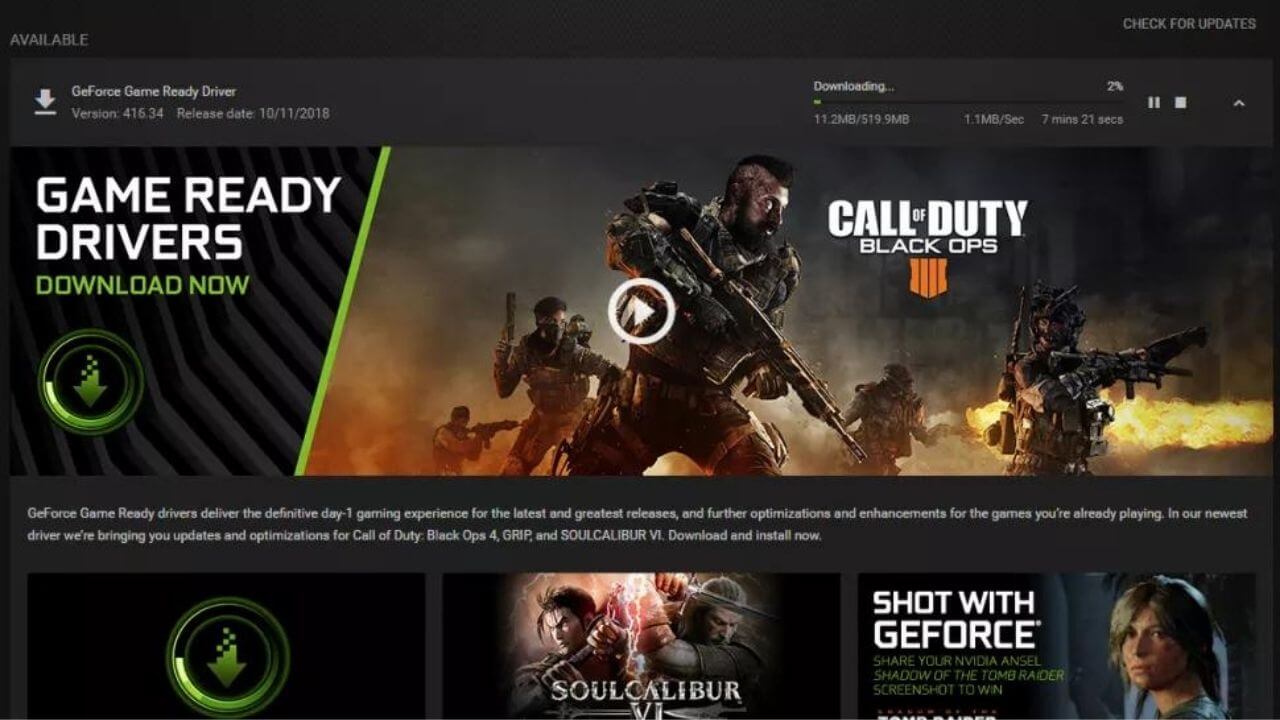
Si un jeu ne fonctionne pas du tout, il est peu probable que des pilotes vidéo obsolètes soient à l’origine du problème, mais vous devez tout de même écarter cette possibilité. (Vous devez de toute façon disposer des derniers pilotes, car AMD, Nvidia et même Intel apportent des modifications pour mieux prendre en charge les nouveaux jeux).
Si vous possédez une carte Nvidia GeForce, vous pouvez rechercher les nouveaux pilotes dans l’application GeForce Experience. Avec une carte AMD, vérifiez la présence de pilotes dans le menu AMD Radeon Settings. Vous pouvez également télécharger manuellement les nouveaux pilotes : Nvidia ici, AMD ici, et pour les graphiques intégrés Intel, essayez ici (et vous avez mes condoléances).
Si vos pilotes ont besoin d’une mise à jour, faites-la, puis essayez de lancer le jeu à nouveau. Si cela échoue, c’est aussi une bonne idée de faire un nettoyage complet des pilotes graphiques, pour lequel nous recommandons Display Driver Uninstaller. Exécutez-le (vous n’avez pas besoin d’être en mode sans échec) et demandez-lui de supprimer tous vos pilotes AMD, Intel et/ou Nvidia (une exécution pour chacun). Installez ensuite les derniers pilotes et réessayez.
Oh, et pendant que vous y êtes, arrêtez d’ignorer la notification de mise à jour de Windows et laissez-la faire son travail.
Désactivez l’antivirus et les autres logiciels superflus
Parfois, les logiciels antivirus sont un peu confus et interfèrent avec des programmes légitimes. Si vous avez un contrôle actif tel que Bitdefender ou AVG en cours d’exécution, essayez de le désactiver temporairement pour voir si cela résout le problème.
Vous pouvez également fermer et désactiver toute autre application étrangère qui pourrait causer des problèmes. Cela inclut votre navigateur Web et tous les onglets ouverts. Vous pouvez également vérifier votre barre d’état système et lui demander d’arrêter de masquer les éléments qui s’exécutent en arrière-plan. (Sous Windows 10, cliquez avec le bouton droit de la souris sur l’heure, choisissez Paramètres de la barre des tâches, allez dans « Sélectionner les icônes qui apparaissent dans la barre des tâches » et basculez l’interrupteur en haut qui indique « Toujours afficher toutes les icônes dans la zone de notification »).
S’il y a une douzaine d’icônes ou plus dans cette zone, commencez à en supprimer autant que vous le pouvez. Dans un état propre, vous ne devriez avoir que les icônes réseau, son, date/heure et votre icône graphique. Vous pouvez également avoir une icône pour votre souris/pavé tactile sur un ordinateur portable, et des périphériques USB, mais tout le reste est potentiellement inutile. Ne vous inquiétez pas, car ils redémarreront tous au prochain démarrage de toute façon. (Modifier de façon permanente les programmes de démarrage est quelque chose que vous pouvez faire dans votre Gestionnaire des tâches, si vous voulez suivre cette voie).
Commencez à débrancher des trucs
Débranchez tous les périphériques non essentiels comme les contrôleurs et les webcams. Il est peu probable que cela vous aide, mais vous pouvez tout aussi bien dire à un représentant de l’assistance que vous avez déjà essayé lorsqu’il vous le demande.
Essayez d’exécuter le client de jeu en mode administrateur
Si votre client de jeu (uPlay ou Origin, par exemple) est épinglé à votre barre des tâches, faites un clic droit dessus, puis cliquez avec le bouton droit sur le nom du programme dans la liste qui s’affiche et sélectionnez « Exécuter en tant qu’administrateur ». Vous pouvez également effectuer cette opération en cliquant avec le bouton droit de la souris sur un raccourci du bureau. Une fois que vous avez fait cela, essayez de lancer le jeu à partir du nouveau client.
Assurez-vous que le jeu est correctement installé
Si vous rencontrez des problèmes avec un jeu Steam, essayez ceci : faites un clic droit sur le jeu dans votre bibliothèque et sélectionnez Propriétés. Sous l’onglet Fichiers locaux, sélectionnez Vérifier l’intégrité des fichiers du jeu. Cette opération permet de vérifier que les fichiers présents sur votre PC correspondent aux fichiers qui auraient dû être téléchargés lorsque vous avez installé le jeu. S’il manque quelque chose, Steam le téléchargera pour vous. Il s’agit d’une autre possibilité, mais elle vaut la peine d’être exclue dès le début.
S’il ne s’agit pas d’un jeu Steam, vous pouvez essayer de réinstaller l’ensemble du système. Utilisez un autre disque dur si vous le pouvez.
Cherchez sur Google
Si vous obtenez un message d’erreur spécifique, tapez-le dans Google et voyez ce que vous trouvez, en prêtant une attention particulière à la barre d’actualités en haut. Si le problème est répandu, il est possible que nous, ou un autre site Web, ayons écrit à ce sujet, parfois avec un commentaire du développeur sur ce qu’il faut faire ou sur la date de réparation.
Si vous essayez de jouer à un jeu en ligne et qu’il fonctionne, mais que vous obtenez une erreur lors de la connexion au serveur, il est fort probable que le développeur ait des problèmes de serveur. En général, vous obtiendrez un code d’erreur spécifique que vous pourrez entrer dans Google, où vous constaterez que tout le monde connaît le même problème. (Et si vous n’arrivez pas à joindre Google, alors le problème vient de votre connexion Internet).
Assurez-vous que le jeu est correctement installé
Si vous rencontrez des problèmes avec un jeu Steam, essayez ceci : faites un clic droit sur le jeu dans votre bibliothèque et sélectionnez Propriétés. Sous l’onglet Fichiers locaux, sélectionnez Vérifier l’intégrité des fichiers du jeu. Cette opération permet de vérifier que les fichiers présents sur votre PC correspondent aux fichiers qui auraient dû être téléchargés lorsque vous avez installé le jeu. S’il manque quelque chose, Steam le téléchargera pour vous. Il s’agit d’une autre possibilité, mais elle vaut la peine d’être exclue dès le début.
S’il ne s’agit pas d’un jeu Steam, vous pouvez essayer de réinstaller l’ensemble du système. Utilisez un autre disque dur si vous le pouvez.
Consultez les forums
Si vous ne trouvez pas d’aide, recherchez également le forum du jeu en dehors de Steam, probablement sur le site Web officiel. Il y a généralement une section d’assistance technique, avec parfois un message en haut de page décrivant les problèmes dont le développeur a connaissance ou les solutions de contournement courantes.
Si personne n’a publié de message sur le problème que vous rencontrez, vous pouvez créer votre propre message. N’oubliez pas d’inclure les spécifications de votre PC, ainsi que les versions de Windows et des pilotes vidéos, et tout code d’erreur que vous voyez lorsque le jeu se plante. Si vous trouvez une solution par la suite, faites savoir aux autres membres du forum ce que vous avez fait. (En faisant cela, vous deviendrez un héros du jeu sur PC).
Contactez directement le développeur
Si vous êtes arrivé jusqu’ici et que d’autres jeux fonctionnent bien, le problème ne vient probablement pas de vous. Vous disposez des spécifications minimales, vos pilotes sont à jour, vous avez désactivé tout logiciel susceptible d’interférer avec le jeu et vous avez consulté les forums pour trouver des solutions, sans succès. Il est temps de contacter l’assistance directement.
Si le jeu vient d’être lancé, les développeurs peuvent être submergés de demandes d’assistance, et la réponse peut prendre du temps. Mais la plupart du temps, ils préfèrent que vous ne remboursiez pas leur jeu et feront tout ce qu’ils peuvent pour vous aider, ou au moins vous dire si vous rencontrez un problème connu et quand il sera résolu. Vous trouverez généralement un formulaire de support client ou une adresse électronique sur le site officiel du jeu.
Pendant que vous attendez, prenez le temps de vous féliciter d’avoir une patience à toute épreuve. Nous sommes tous passés par là et, pour la plupart, nous avons un jour pu voir cette cinématique d’ouverture. (Savoir si ça valait le coup ou pas, ça dépend).
LES MEILLEURS DEALS JEUX VIDÉOS
[amazon bestseller= »jeux vidéos » items= »5″ template= »list »]